Aller au contenu

Fonctionnement de base

11
  • Présentation de Dot+365
  • Fonctionnement de DOT+
  • Les trois types de produits de DOT+
  • Droits et accès par rôle utilisateur
  • Les rôles applicatifs
  • L’approbation – Notions de base
  • Gestion des fuseaux horaire
  • Navigation dans une recherche avancée
  • Différence entre Activer/Désactiver et Supprimer
  • Extraire des données en Excel
  • Rechercher une demande ou un dossier

Demandes

10
  • Création d’une demande
  • Statut d’une demande
  • Formulaire d’information de base- Régulier
  • Formulaire d’information de base – Stagiaire Étudiant
  • Documents
  • Approbation-Suivi des approbations
  • Chaîne d’approbation -Définition
  • Chaîne d’approbation – Fonctionnement
  • Les types d’approbation
  • Créer le dossier

Dossiers

11
  • Questions organisationnelles à se poser avant de démarrer un dossier
  • Démarrage d’un dossier Dot+
  • Droit d’accès dans un dossier
  • Création d’un dossier
  • Spécifications du dossier – M365
  • Spécifications du dossier – Candidat
  • Documents
  • Espace de communication
  • Notes RH
  • Historique
  • Statut d’un dossier

Affichage/Examens

3
  • Affichages/Examens
  • Section -Affichages
  • Section – Séances d’examen

Modèle de processus

10
  • Importation et Exportation des modèles de processus
  • Quelles sont les types de modèles de processus
  • Processus- Fonctionnement
  • Processus – Étape
  • Processus- État d’avancement d’une activité
  • Consulter un modèle de processus
  • Créer un modèle de processus
  • Modifier un modèle de processus
  • Clôner un modèle
  • Créer une aide à la tâche

Module Cohorte et Embauches multiples

7
  • Module Cohortes et Embauches multiples – Vues
  • Module Cohortes et Embauches multiples – Vues – Définition des tuiles
  • Module Cohorte et Embauches multiples – Comment ça fonctionne
  • Module Cohorte et Embauches multiples – Procédures étape par étape
  • Module Cohorte et Embauches multiples – Statut
  • Module Cohorte et Embauches multiples – Sans dossier connu (candidature autonome ou liste de rappel)
  • Module Cohorte et Embauches multiples – Clônage des activités du modèle de processus

Rapports PowerBI

6
  • PBI – Demande
  • PBI – Dossier
  • PBI- Suivi des affichages
  • PBI – Processus de dotation
  • PBI – Candidatures (exclusif au module Candidat)
  • PBI – Activités

Vues

5
  • Qu’est-ce qu’une vue
  • Vues demandes
  • Vues dossiers
  • Filtrer, modifier ou trier les vues
  • Créer une vue personnalisée

Pilotage des valeurs

4
  • Domaines de valeurs
  • Jours fériés
  • Page d’accueil
  • Notifications en problème

Gestion des équipes

7
  • Différence entre une Équipe et une Division dans la gestion de la sécurité
  • Consulter une division
  • Créer une division
  • Modifier ou supprimer une division
  • Créer une équipe dans le back office
  • Créer les équipes directement dans l’application Dot+
  • Erreurs fréquentes dans la gestion des divisions, équipes et rôles

Messagerie et Notifications

18
  • Qu’est-ce que le module de messagerie PILOTAGE dans DOT+ ?
  • Définition d’une notifications automatisées
  • Créer une notification
  • Modifier une notification personnalisée
  • Notification : Dossier – Notifier création de dossier
  • Notification : Dossier – Notifier changement intervenants
  • Notification : Dossier – Notifier changement de statut
  • Notification : Communication – Notifier les RH
  • Notification : Communication – Notifier le gestionnaire client
  • Notification : Candidature – Notification de candidature
  • Notification : Approbation – Rappel après X jours
  • Notification : Approbation – Aviser rejetée
  • Notification : Approbation – Aviser en révision
  • Notification : Approbation – Aviser approbation en cours
  • Notification : Approbation – Aviser annulée
  • Notification : Affichage dossier – Envoyer notification
  • Notification : Activité – Notifier prochaine activité démarrée
  • Erreurs fréquentes lors de la création ou modification de notifications

Administration

11
  • Adresse Web de l’application Dot+
  • Administation Power Platform
  • Configuration – Rôles de l’application DOT+
  • Configuration de l’environnement Power Platform pour DOT+
  • Récupération des paramètres Power BI
  • Administration SharePoint
  • Configurer les tables d’administration de DOT+
  • Ajouter un nouvel utilisateur à l’application DOT+
  • Déploiement des rapports Power BI dans un environnement
  • Journalisation des erreurs
  • Configuration Automatismes chaîne d’approbation

Installation

10
  • Activation des features dans le centre d’administration
  • Configuration de la langue de l’environnement
  • Valider l’indexation avec Dot+ personnalisation
  • Configuration des tables système
  • Installation de l’application et de ses configurations
  • Créer et sécuriser les connexions Dataverse
  • Flux avec les connexions
  • Configuration du service principal dans l’environnement
  • Configuration de la limite exchange
  • Intégration Sharepoint

Dépannage / Cas d'erreurs

9
  • Pourquoi un collègue voit plus d’options que moi dans Dot+ ?
  • Qui dois-je contacter si je crois ne pas avoir les bons accès ?
  • Comment savoir si j’ai le bon rôle (Gestionnaire, Conseiller RH, etc.) ?
  • Pourquoi je ne vois pas l’application Dot+ dans Power Apps ou dans Teams ?
  • Dois-je utiliser un compte personnel ou professionnel pour accéder à Dot+ ?
  • J’ai un message d’erreur “Accès refusé” ou “Vous n’êtes pas autorisé”. Pourquoi ?
  • Le lien de l’application Dot+ ne fonctionne plus, que faire ?
  • Je n’arrive pas à me connecter à Dot+. Que dois-je faire ?
  • Pourquoi je n’arrive pas à sélectionner un utilisateur dans la solution?

FAQ

25
  • Pourquoi suspendre un dossier ?
  • Qui effectue la création du dossier/ son démarrage ?
  • Puis-je savoir combien de temps cela a pris pour réaliser une activité?
  • Est-ce que les documents que je dépose dans une demande sont visibles dans le dossier, et vice versa ?
  • Comment ajouter un approbateur à la solution ?
  • Quel formulaire dois-je prendre pour faire ma demande?
  • Qu’est-ce que la messagerie d’alertes et à quoi sert-elle ?
  • Comment signaler un problème technique ou une erreur dans Dot+ ?
  • Quand dois-je contacter l’administrateur Power Platform ou TI ?
  • Je vois un message “Impossible de charger les données”, que faire ?
  • Puis-je exporter mes rapports Dot+ vers Excel ?
  • Les données de mon PowerBi ne s’actualise pas, est-ce normal?
  • Je ne vois pas les rapports Power BI, pourquoi ?
  • Puis-je relancer une demande rejetée dans le flux d’approbation ?
  • Comment savoir où en est ma demande dans le processus de dotation ?
  • Je n’ai pas reçu la notification d’approbation ou de suivi, que faire ?
  • J’ai soumis ma demande mais elle semble bloquée, pourquoi ?
  • Puis-je modifier une demande déjà approuvée ?
  • Pourquoi certains champs de mon formulaire sont grisés ou non modifiables ?
  • Qu’est-ce qu’un environnement
  • Dans quel environnement travailler ou dans quel environnement suis-je?
  • Qu’est-ce que personnalisation ou une couche de personnalisation ?
  • Qu’est-ce qu’un administrateur et quand le contacter?
  • Qu’est-ce qu’un : Collaborateur, Demandeur et Approbateur
  • Comment assigner un rôle à un utilisateur
View Categories
  • Accueil
  • Docs
  • Modèle de processus
  • Processus- Fonctionnement

Processus- Fonctionnement

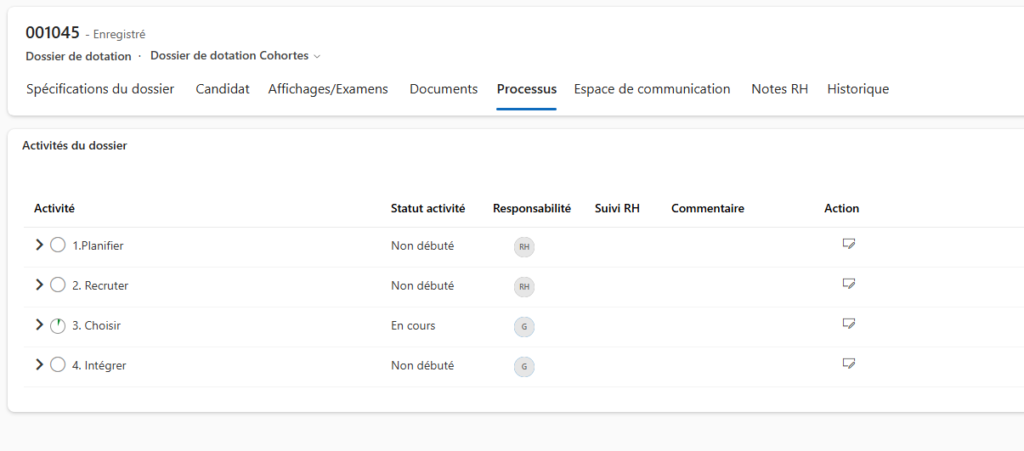
L’onglet Processus représente le cœur opérationnel du dossier de dotation.
Il affiche le modèle de processus associé au dossier— un enchaînement d’étapes, d’actions et d’activités permettant de suivre le déroulement complet du recrutement du début à la fin.

Lorsqu’un modèle de processus est sélectionné dans l’onglet Spécifications du dossier, il devient le plan directeur appliqué à ce dossier.

  • Le modèle définit la structure (étapes, actions, activités).
  • Une fois le processus démarré, il n’est plus possible de modifier le modèle associé.
  • Les utilisateurs peuvent toutefois agir sur les activités (modifier les statuts, assigner, retirer, etc.).

En résumé : Le modèle est la base fixe, tandis que les activités sont dynamiques et adaptables selon la progression réelle du dossier.

Prendre connaissance des deux billets suivants pour un complétement d’informations:

  • -Démarrage d’un dossier
  • -Questions organisationnelles à se poser à se poser

Structure du processus

Chaque modèle de processus est préconfiguré dans le module de pilotage Dot+ et comporte jusqu’à trois niveaux hiérarchiques :

NiveauDescription
ÉtapeReprésente un grand bloc du processus (ex. Planifier, Recruter, Choisir).
ActionCorrespond à une sous-section d’une étape (ex. Sélection du candidat).
ActivitéDétaille la tâche précise à effectuer (ex. Vérifier les références, Communiquer le nom du candidat retenu).

Les flèches permettent d’ouvrir ou fermer les niveaux pour faciliter la navigation.

Astuce : Cette structure hiérarchique permet de visualiser facilement l’avancement global tout en suivant chaque action spécifique.


Colonnes principales

Activité

Nom de l’étape, de l’action ou de l’activité selon son niveau dans l’arborescence.

Statut de l’activité

Indique l’état actuel de la tâche :

  • Non débuté
  • En cours
  • Terminé
  • Retiré

Le statut “En cours” se déclenche automatiquement lorsque l’activité précédente est terminée, mais l’utilisateur peut aussi modifier manuellement un statut au besoin.

Responsabilité

Indique qui est responsable de la réalisation (Selon la configuration du modèle) :

  • Gestionnaire client
  • Ressources humaines

Suivi RH

Permet de préciser le niveau RH impliqué si la responsabilité est RH (Termes selon la confirguration du modèle):

Ex:

  • Agent
  • Soutien
  • Technicien
  • Conseiller
  • Développlement organisationnel

Cette information vous indique l’activité est exécutable par quel corps de métiers dans l’équipe.

Commentaire

Zone libre permettant d’ajouter une note interne pour faciliter le suivi ou les collaborations dans le modèle de processus. Les commentaires appartiennent au modèle et non au dossier donc vous ne pouvez pas l’ajouter directement dans votre dossier. Il faut joindre un commentaire général pour l’activité dans le pilotage du modèle

Aide à la tâche

Affiche un texte de référence ou une consigne associée à l’activité :
par exemple, les étapes à suivre, un rappel de la politique interne ou un lien vers un document explicatif.

Cette colonne sert de mini “mode d’emploi” pour l’utilisateur qui exécute l’activité.

Les aides à la tâche sont pilotable.

Action

Cette icône donne accès au détail de l’activité.
En cliquant dessus, l’utilisateur peut voir :

  • Qui a modifié le statut
  • À quel moment (date et heure)
  • Comment l’avancement de l’activité a évolué dans le temps

Elle joue donc un rôle de porte d’entrée vers les informations détaillées de suivi et de progression de l’activité (formulaire complet + historique).
Suivi et mise à jour en temps réel

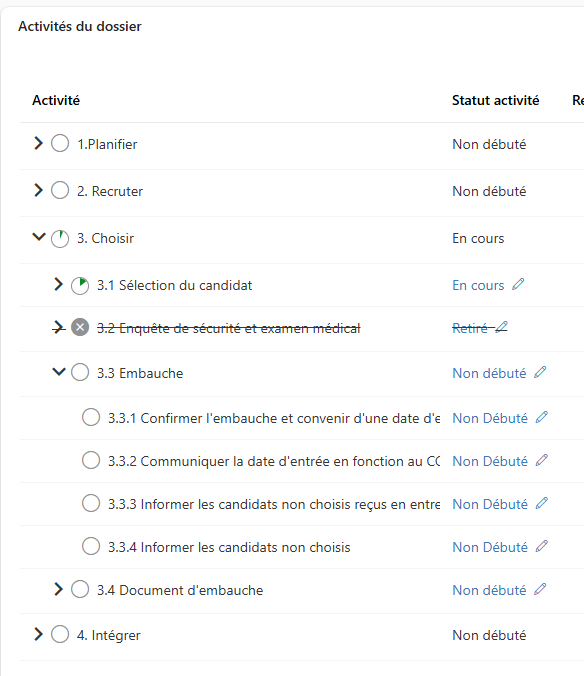
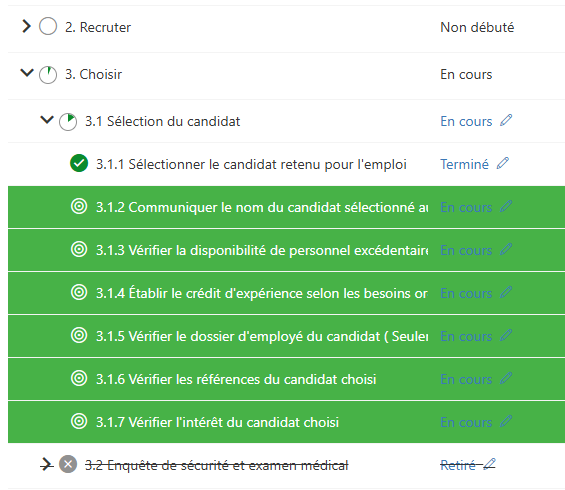
L’interface utilise des icônes et couleurs pour aider l’utilisateur à comprendre rapidement l’état d’avancement :

  • Vert : activité en cours
  • Cercle vide : activité non débutée
  • Check : activité terminée
  • Icône de retrait : activité retirée

Ces indicateurs facilitent la gestion simultanée de plusieurs activités.

L’onglet Processus permet de suivre l’état d’avancement des activités et de mettre à jour leur statut en fonction de la progression.

Plusieurs activités peuvent être en cours simultanément, selon la logique du modèle appliqué. Cela permet une exécution parallèle des tâches quand le processus le permet.

Avant de débuter l’exécution d’un dossier, il est important de retirer les activités qui ne s’appliquent pas au dossier. En tout temps, il est possible de retirer ou de ré-intégrer une activité durant l’avancement du dossier.

Statut possibleSignification
Non débutéL’activité n’a pas encore été amorcée.
En coursL’activité est en traitement. Ce statut s’active automatiquement lorsque l’activité précédente est terminée.
TerminéL’activité a été complétée.
RetiréL’activité a été volontairement retirée du processus

L’onglet affiche également des indicateurs visuels pour suivre l’avancement en temps réel du processus. Chaque fois qu’un statut d’activité est modifié (par exemple, lorsqu’une activité passe de Non débuté à En cours ou de En cours à Terminé), le système recalcule automatiquement le pourcentage d’avancement du processus.

  • Les activités terminées sont cochées ou en vert
  • Les activités en cours s’affichent en pointe de tarte représentant le pourcentage
  • Le pourcentage d’avancement du dossier est calculé automatiquement

Astuce: Ces indicateurs facilitent la supervision des processus en cours et aident à repérer les étapes bloquées ou en retard.


A noter!

Dès qu’une activité du modèle de processus est retirée ou démarrée, il n’est plus possible de changer de modèle de processus. Il faut donc s’assurer de sélectionner le bon modèle et que celui-ci contienne toutes les activités nécessaire pour le traitement et la complétion du dossier.


Bon à savoir

  • Le modèle de processus est créé et configuré dans le module Pilotage par les administrateurs RH.
  • Une fois appliqué à un dossier, il devient indépendant du modèle d’origine : les ajustements locaux (retrait, ajout, réassignation) n’affectent pas les autres dossiers.
  • Le conseiller RH et le gestionnaire client peuvent suivre la progression, mais seuls les rôles RH autorisés peuvent modifier les statuts.

Quelles sont les types de modèles de processusProcessus- État d’avancement d’une activité

Tous droits réservés