L’étape Documents du module Demande de dotation permet de joindre, consulter et gérer les fichiers associés à une demande, tels que les descriptions de poste, les validations, les approbations internes ou tout autre document de soutien requis au traitement du dossier.
Cette étape repose sur une intégration directe avec SharePoint, ce qui assure que tous les fichiers liés à une demande sont centralisés, sécurisés et traçables.
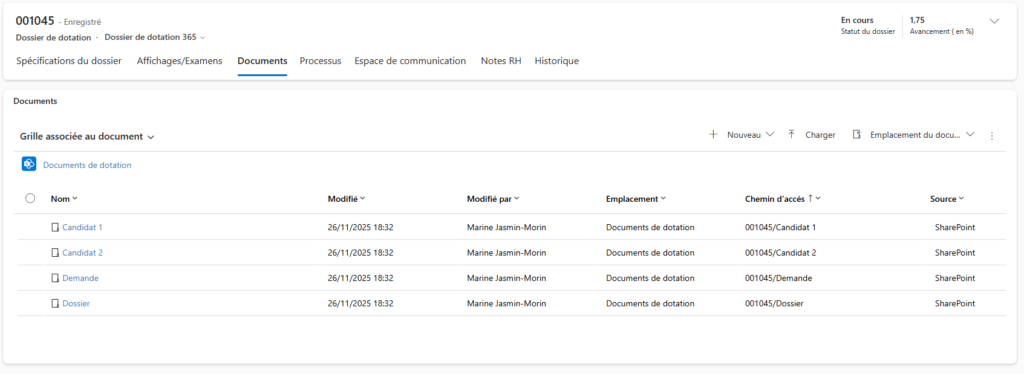
L’espace Documents regroupe, au même endroit, tous les fichiers rattachés à une demande ou à un dossier de dotation (descriptions de poste, validations, approbations, pièces de soutien…). Les fichiers sont stockés dans SharePoint ; chaque demande dispose d’un espace documentaire unique, créé au premier dépôt. Vous pouvez y déposer plusieurs fichiers à la fois, les classer en dossiers, les ouvrir pour les modifier ou les signer, et prévenir vos collègues qu’un document est disponible.
Objectif de l’étape “Documents”
L’objectif est de :
regrouper toutes les pièces justificatives nécessaires au processus de dotation ;
faciliter la collaboration entre les conseillers RH, les gestionnaires et les approbateurs ;
assurer la conformité documentaire avant le passage à l’étape d’approbation.
Chaque demande dispose automatiquement d’un espace documentaire SharePoint unique, créé dès son enregistrement, où les fichiers sont stockés et consultables par les utilisateurs autorisés.
Interface et composantes principales
L’écran se divise en deux zones :
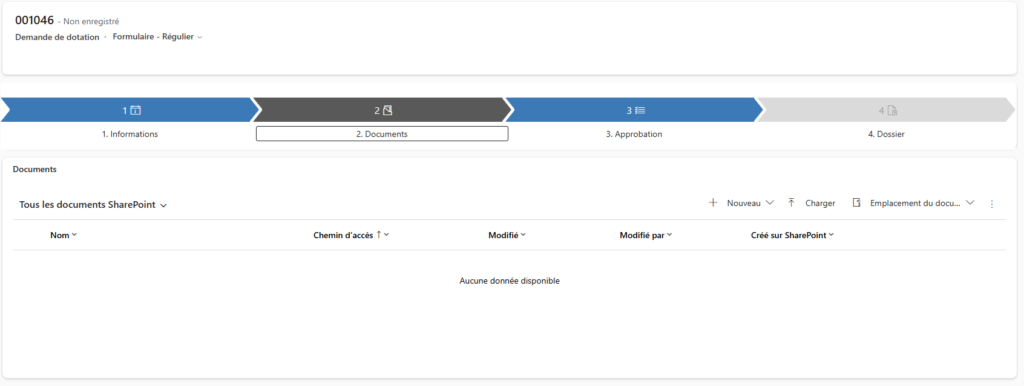
La barre de progression (en haut) → Elle indique que vous êtes à l’étape 2. Documents du processus. Vous pouvez revenir à l’étape précédente (Informations) ou poursuivre vers Approbation une fois les fichiers ajoutés.
L’espace de gestion des fichiers SharePoint (au centre) → C’est ici que vous voyez la liste des fichiers associés à la demande. Les colonnes affichées sont :
Nom : le nom du fichier ajouté ;
Chemin d’accès : le répertoire SharePoint où le fichier est stocké ;
Modifié / Modifié par : indique la date et l’auteur de la dernière modification ;
Créé sur SharePoint : précise quand et par qui le document a été ajouté.
Ajouter ou gérer des documents
Action
Description
Ajouter des fichiers
Téléverser plusieurs fichiers en une seule fois depuis votre ordinateur — ou les glisser-déposer directement dans la liste.
Nouveau
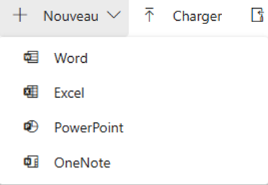
Créer directement dans SharePoint un Document Word, un Classeur Excel, une Présentation PowerPoint ou un Dossier.
Ouvrir / Éditer
Ouvrir un fichier pour le consulter, le modifier ou le signer. Les fichiers Office s’ouvrent dans Office en ligne, les PDF dans le lecteur/éditeur PDF. Vos changements sont enregistrés directement, sans avoir à télécharger puis redéposer le fichier.
Supprimer
Supprimer un ou plusieurs fichiers sélectionnés (une confirmation est demandée).
Notifier
Prévenir des collègues qu’un ou plusieurs documents sont disponibles : un message déjà rempli (avec les liens vers les documents) s’ouvre dans l’Espace de communication.
Ouvrir l’emplacement
Ouvrir le dossier SharePoint dans le navigateur pour une gestion avancée.
Pour vous déplacer, cliquez sur un dossier pour l’ouvrir et utilisez le fil d’Ariane (en haut) pour revenir en arrière. Le bouton Actualiser rafraîchit la liste.
Astuce : pour un document Office créé avec Nouveau, il s’ouvre par défaut dans la version en ligne. Pour la version de bureau, cliquez sur Modifier puis Ouvrir dans la version de bureau
Accès et sécurité
Les documents sont liés à la demande spécifique et héritent des droits d’accès Dot+ :
seuls les utilisateurs ayant accès à la demande peuvent consulter ou modifier les fichiers ;
les fichiers sont stockés automatiquement dans SharePoint selon la structure de votre organisation ;
toute modification dans SharePoint est synchronisée automatiquement avec Dot+ (nom, auteur, date, etc.).
💬 En résumé :
L’étape “Documents” assure une gestion documentaire transparente et évite les échanges de fichiers par courriel. Tout est enregistré dans le bon dossier SharePoint, relié directement à la demande Dot+ correspondante.
Astuce pour les documents Office créés à partir de DOT+
Si vous choisissez de créer un document Word directement via le bouton Nouveau, il s’ouvrira par défaut dans la version en ligne de Word. Pour accéder à toutes les fonctionnalités de la version de bureau :
Cliquez sur Modifier.
Sélectionnez Ouvrir dans la version de bureau.
Cela vous permettra d’utiliser les fonctionnalités avancées de Word tout en maintenant la synchronisation avec DOT+.
Que faire ensuite ?
Après avoir ajouté les documents nécessaires, vous pouvez poursuivre le processus de dotation en passant à l’étape suivante, qui consiste à créer une demande d’approbation de la demande.
Bon à savoir
Les documents déposés dans la demande sont visibles dans le dossier, et inversement : c’est le même espace d’entreposage SharePoint.
Vous pouvez ajouter plusieurs fichiers en même temps ; un fichier doit rester en dessous d’environ 100 Mo.
La signature d’un PDF se fait dans l’éditeur de Microsoft : le bouton vous y amène, vous signez, c’est enregistré.
Rien n’est envoyé automatiquement. Le bouton Notifier prépare seulement un message vous le relisez et décidez de l’envoyer.
Seuls les utilisateurs ayant accès à la demande ou au dossier peuvent consulter ou modifier les fichiers.