Pourquoi et comment les utiliser ?
DOT+ permet d’exporter un modèle de processus pour le sauvegarder, le transférer ou l’utiliser dans un autre environnement, puis de l’importer de nouveau selon les besoins.
Cette fonctionnalité est essentielle pour assurer la continuité, la réutilisation et la qualité des configurations du pilotage RH.
1. Raisons d’exporter ou d’importer des modèles de processus
Voici les principales situations où l’exportation/importation est recommandée.
1.1. Sauvegarde avant modification majeure (bonne pratique essentielle)
Lorsque vous devez apporter une modification importante au modèle :
- restructuration complète du flux,
- ajout ou retrait de nombreuses activités,
- changement du type d’embauche,
- refonte des responsabilités ou du séquencement.
Exporter le modèle permet de conserver une version de sauvegarde (backup).
Avantages :
- possibilité de revenir à une version antérieure ;
- sécurisation contre les erreurs ;
- historique clair des versions.
1.2. Déployer un modèle d’un environnement à un autre
Si vous utilisez plusieurs environnements :
- Développement / Test / Pré-production / Production,
- partenariat avec Idexia ou TI,
- migration ou mise en place d’un nouveau tenant.
L’exportation permet de transférer un modèle développé dans un environnement vers un autre sans devoir le reconstruire manuellement.
1.3. Reproduire un modèle existant pour un autre organisme ou division
Exemple :
- Un ministère souhaite répliquer un modèle de dotation pour une autre direction.
- Une équipe RH veut utiliser le même processus, avec adaptations, dans une autre unité.
Avantages :
- cohérence des pratiques RH,
- réduction du temps de configuration,
- diminution des risques d’erreur humaine.
1.4. Archivage des modèles
Pour conserver une copie des modèles utilisés à des fins :
- d’audit,
- de conformité,
- de documentation interne,
- de traçabilité historique.
Ceci est important surtout lors de changements organisationnels.
1.5. Préparer une version
Il est parfois plus facile :
- d’exporter un modèle,
- d’appliquer dans Excel les modifications ou la création
- De numéroter l’ordre
- de l’importer
2. Procédure – Exporter un modèle de processus
Voici les étapes détaillées.
Étape 1 – Accéder à la liste des modèles
- Aller dans Pilotage
- Cliquer sur Modèles de processus
Étape 2 – Ouvrir le modèle à exporter
- Cliquer sur le titre du modèle
- Vous arrivez dans l’écran détaillé du modèle
Étape 3 – Exporter le modèle
- Dans la barre d’action (haut de l’écran), cliquer sur :
… → Exporter - Le système génère un fichier d’exportation (format JSON ou ZIP selon configuration).
- Enregistrer le fichier de manière sécurisée.
Il est recommandé de nommer le fichier avec une date et une version, ex. :ModeleSimple_v2025-01-12.zip
3. Procédure – Importer un modèle de processus
Préparation:
- Aller dans un modèle de processus avec activité existant
- Dans la grille, cliquer sur « … », puis « Exporter Pilotage – Activité de processus », puis « Feuille de calcul statique »
- Ouvrir le fichier Excel
- Ajuster les Étapes, Actions et Activités par rapport au processus cible
- Attentions
- La colonne « Titre hierarchique » doit refléter exactement le numéro du parent
- La colonne « Activité parente » doit contenir le titre du parent
- La colonne Ordre permet de connaitre l’ordre de l’élément par rapport à son parent
| Titre hierarchique | Activité parente | Ordre |
| Étape 1 | 1 | |
| Étape 1 > Action 1.1 | Étape 1 | 1 |
| Étape 1 > Action 1.1 > Activité 1.1.1 | Action 1.1 | 1 |
| Étape 1 > Action 1.1 > Activité 1.1.2 | Action 1.1 | 2 |
| Étape 1 > Action 1.1 > Activité 1.1.3 | Action 1.1 | 3 |
| Étape 2 | 2 |
Procédure d’import:
- Créer un modèle de processus sans activité
- Aller sur la vue « Modèle de processus » en naviguant via le menu de gauche
- Modifier l’url en remplaçant « dotplus_modeledeprocessus&viewid=d95f328e-018b-4a7d-8d31-ad66c9751d64&viewType=1039 » par « dotplus_activitedeprocessus »
- Modifier les colonnes comme ceci
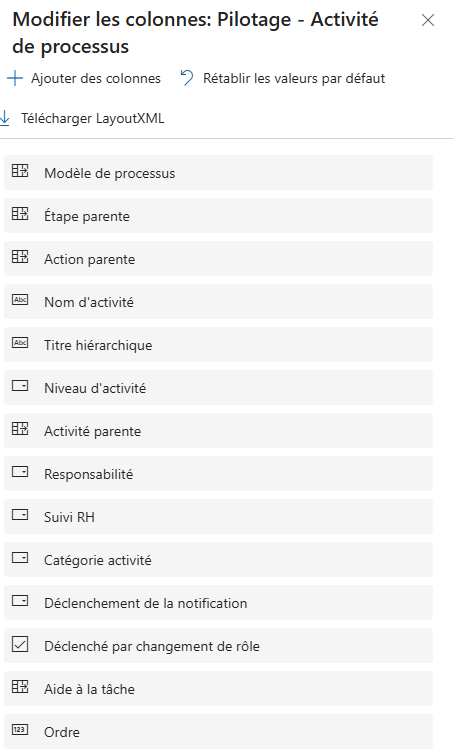
- Filtrer la colonne « Modèle de processus » par le nom du modèle qui vient d’être créé
- Cliquer dans le bandeau sur « … », puis « Exporter vers Excel », puis « Ouvrir dans Excel Online »
- Commencer par importer les Étapes
- Copier le contenu de type Étape du fichier Excel
- Coller le contenu à partir de la colonne « Titre hierarchique »
- Copier la colonne « Titre hierarchique » dans la colonne « Nom d’activité »
- Remplir la colonne « Modèle de processus » avec le nom du modèle qui vient d’être créé
- Cliquer sur « Enregistrer »
- Une fenêtre « Données envoyées pour importation » apparait
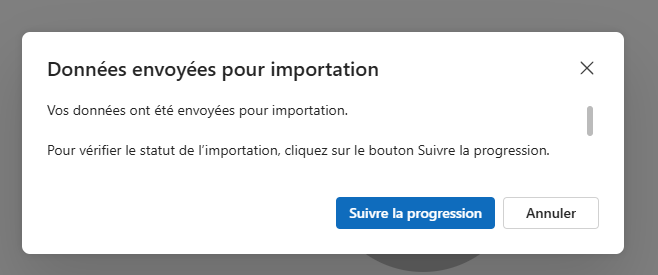
- Cliquer sur « Suivre la progression »
- Une liste des importations apparait. Elle détail le statut, le nombre total de ligne, le nombre de succès, d’erreurs et d’échecs partiels
- Utiliser le bouton « Actualiser » du bandeau pour que les données se mettent à jour.
- Attendre que le statut passe à « Terminé »
- Si des Erreurs ou des Échecs partiels apparaissent
- Cliquer sur la ligne la plus récente
- Une fenêtre « Quitter cette page » apparait
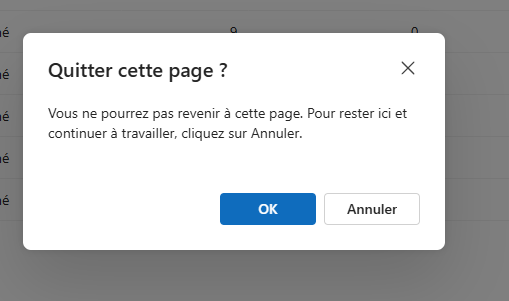
- Cliquer sur « OK »
- Aller consulter les onglets pour comprendre ce qu’il s’est passé
- Utiliser la flêche pour retourner au point de départ
- Importer les Actions
- Copier le contenu de type Action du fichier Excel
- Coller le contenu à partir de la colonne « Titre hierarchique »
- Copier la colonne « Titre hierarchique » dans la colonne « Nom d’activité »
- Enlever tout ce qui est avant « > » dans la colonne « Nom d’activité »
- Remplir la colonne « Modèle de processus » avec le nom du modèle qui vient d’être créé
- Copier la colonne « Activité parente » dans la colonne « Étape parente »
- Cliquer sur « Enregistrer »
- Une fenêtre « Données envoyées pour importation » apparait
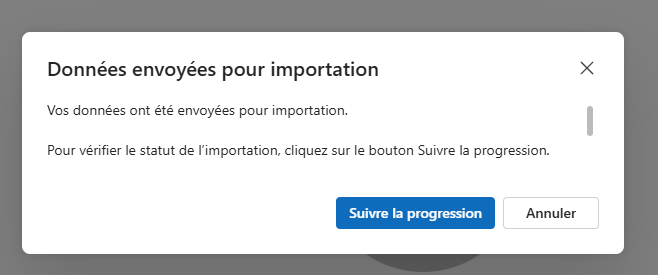
- Cliquer sur « Suivre la progression »
- Une liste des importations apparait. Elle détail le statut, le nombre total de ligne, le nombre de succès, d’erreurs et d’échecs partiels
- Utiliser le bouton « Actualiser » du bandeau pour que les données se mettent à jour.
- Attendre que le statut passe à « Terminé »
- Si des Erreurs ou des Échecs partiels apparaissent
- Cliquer sur la ligne la plus récente
- Une fenêtre « Quitter cette page » apparait
- Cliquer sur « OK »
- Aller consulter les onglets pour comprendre ce qu’il s’est passé
- Pour les Échecs partiels
- Cliquer sur chaque ligne
- Éditer les données dans le formulaire
- Utiliser la flêche pour retourner au point de départ
- Importer les Activités
- Copier le contenu de type Activité du fichier Excel
- Coller le contenu à partir de la colonne « Titre hierarchique »
- Copier la colonne « Titre hierarchique » dans la colonne « Nom d’activité »
- Enlever tout ce qui est avant « > » dans la colonne « Nom d’activité »
- Remplir la colonne « Modèle de processus » avec le nom du modèle qui vient d’être créé
- Copier la colonne « Activité parente » dans la colonne « Action parente »
- Cliquer sur « Enregistrer »
- Une fenêtre « Données envoyées pour importation » apparait
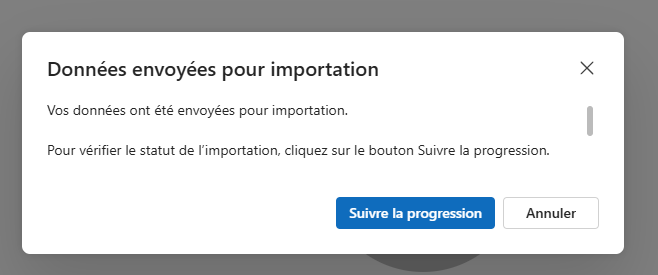
- Cliquer sur « Suivre la progression »
- Une liste des importations apparait. Elle détail le statut, le nombre total de ligne, le nombre de succès, d’erreurs et d’échecs partiels
- Utiliser le bouton « Actualiser » du bandeau pour que les données se mettent à jour.
- Attendre que le statut passe à « Terminé »
- Si des Erreurs ou des Échecs partiels apparaissent
- Cliquer sur la ligne la plus récente
- Une fenêtre « Quitter cette page » apparait
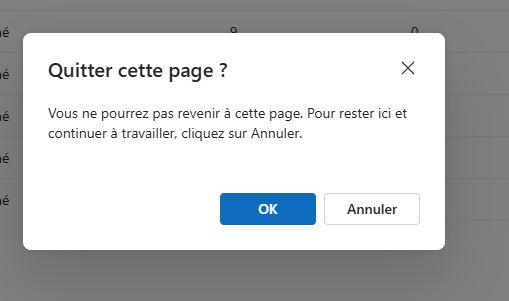
- Cliquer sur « OK »
- Aller consulter les onglets pour comprendre ce qu’il s’est passé
- Pour les Échecs partiels
- Cliquer sur chaque ligne
- Éditer les données dans le formulaire
- Utiliser la flêche pour retourner au point de départ
- Retourner dans le modèle de processus, toutes les activités sont présentes
Points d’attentions:
- Le système utilise le nom des activités pour faire les associations. Si un même nom d’activité est utilisé dans plusieurs modèle de processus, des Échecs partiels vont se produire. Deux solutions:
- Nommer les activités différemments en fonction de chaque modèle
- Ou
- Résoudre manuellement chaque Échecs partiels via le formulaire
Point de vigilance important
Importer un modèle par-dessus un modèle existant peut ALTÉRER tous les dossiers déjà associés à ce modèle.
Il est donc fortement recommandé de :
-importer le modèle sous un nouveau nom
-tester le modèle avant activation
-ne jamais écraser un modèle en production sans sauvegarde préalable