Cette section décrit, du point de vue de l’utilisateur RH, l’ensemble des actions à réaliser pour traiter une candidature dans DOT+, selon tous les scénarios possibles : admissibilité, acceptation ou refus de la proposition, confirmation ou désistement, intégration ou absence, et finalisation.
Avant toute manipulation, veuillez accéder à la candidature à traiter :
- Ouvrez le module Candidatures.
- Sélectionnez Toutes les candidatures.
- Cliquez sur la candidature désirée pour ouvrir sa fiche détaillée.
- Utilisez le fil d’étapes en haut de l’écran pour progresser dans le processus.
1. Identifier la personne candidate
Identifier la personne candidate
(Étape : Identification)
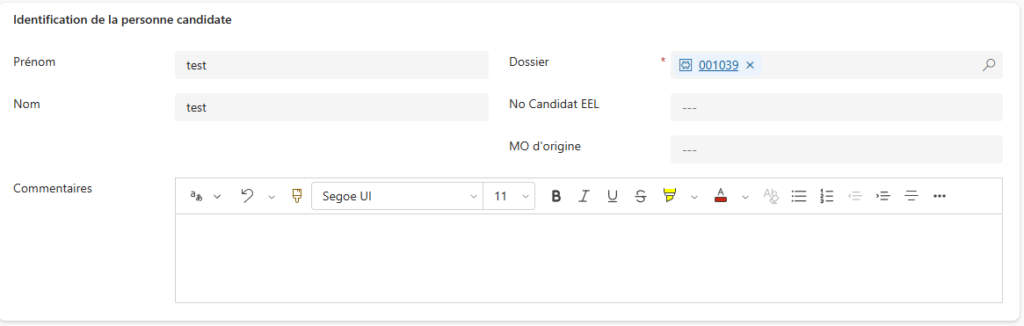
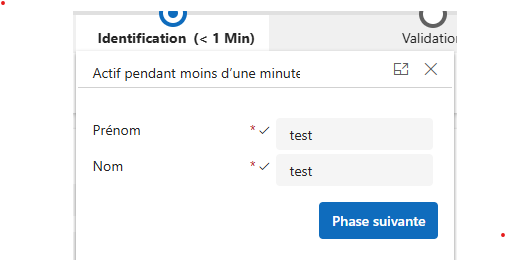
- Saisir le prénom et le nom
- Associer le numéro de dossier si ce n’est déjà fait par le système
- Inscrire les informations complémentaires applicable ( No Candidat EEL et Mo d’origine)
- Cliquer sur Phase suivante
2. Valider l’admissibilité de la personne candidate
Déterminer si la personne candidate est admissible ou non admissible
(Étape : Validation)
- Saisir les information de validation de la personne
A. Déclarer une personne candidate admissible
- Cliquez sur l’étape Validation dans le fil d’étapes.
- Remplissez les champs demandés (statut, résultats d’enquêtes, examens, validations administratives, etc.).
- Dans le champ La conformité du dossier d’embauche de la personne, sélectionnez une valeur indiquant la conformité.
- Dans Candidature admissible ?, laissez la valeur Oui.
- Cliquez sur Phase suivante.
- La candidature progresse vers l’étape Proposition.
B. Déclarer une personne candidate non admissible
- Cliquez sur Validation.
- Saisissez les informations nécessaires sur les vérifications effectuées.
- Sélectionnez une valeur non conforme dans La conformité du dossier d’embauche.
- Passez Candidature admissible ? à Non.
- Cliquez sur Phase suivante.
- DOT+ oriente automatiquement la candidature vers le statut final : Refus.
2.Traiter l’acceptation ou le refus de la proposition
(Étape : Proposition)
Cette étape s’active uniquement si la candidature a été jugée admissible.
A. Le candidat accepte la proposition
- Cliquez sur Proposition.
- Complétez les champs requis :
- NAS candidat (si applicable)
- Date de naissance
- La proposition est conforme et validée ?
- La proposition a été transmise ?
- Dans Décision face à la proposition, sélectionnez Acceptée.
- Cliquez sur Phase suivante.
- La candidature passe à l’étape Confirmation.
B. Le candidat refuse la proposition
- Cliquez sur Proposition.
- Complétez les champs demandés.
- Dans Décision face à la proposition, sélectionnez Refusée.
- Cliquez sur Phase suivante.
- La candidature est orientée vers un statut final de Refus.
3.Confirmer la candidature ou déclarer un désistement
(Étape : Confirmation)
A. Le candidat est confirmé
- Cliquez sur Confirmation.
- Renseignez les champs obligatoires :
- Date d’entrée en fonction
- Horaire de travail
- Lieu de travail
- Nom du supérieur immédiat
- Signataire de l’acte de nomination
- Assurez-vous que le champ Désistement ? est sur Non.
- Cliquez sur Phase suivante.
- La candidature passe à l’étape Intégration.
B. Le candidat se désiste
- Cliquez sur Confirmation.
- Saisissez les informations requises.
- Passez Désistement ? à Oui.
- Ajoutez au besoin une note dans Notes RH.
- Cliquez sur Phase suivante.
- La candidature est dirigée vers un statut final de Refus / Désistement selon le modèle.
4. Intégrer la personne candidate ou déclarer son absence
(Étape : Intégration)
- Cliquez sur Intégration.
- Remplissez les champs :
- No poste
- Date d’intégration
- Transmission du contenu d’accueil ?
- Personne présente lors de l’intégration
A. La personne candidate est présente
- Laissez Personne présente lors de l’intégration = Présente.
- Cliquez sur Phase suivante.
- La candidature passe à l’étape Finalisation.
B. La personne candidate est absente
Dans ce cas, une tuile supplémentaire apparaît.
- Sélectionnez Absente dans Personne présente lors de l’intégration ?
- Cliquez sur Phase suivante.
- L’étape Absence devient active.
Compléter l’étape “Absence”
- Cliquez sur la tuile Absence dans le fil.
- Renseignez les champs :
- Confirmation de l’absence par le gestionnaire immédiat ?
- Personne candidate rejointe pour confirmer l’absence ?
- Accès informatiques et physiques suspendus ?
- Justification de l’absence
- Enregistrez.
Selon les règles en place :
- l’absence peut mener à un refus,
- ou permettre un autre suivi (ex : report d’intégration).
5. Finaliser ou refuser la candidature
(Étape : Finalisation ou Refus Candidature)
A. Candidature finalisée (embauche complétée)
- Lorsque toutes les étapes sont validées, la tuile Finalisation apparaît.
- Cette étape ne demande généralement aucune saisie : elle affiche le statut final.
- Vérifiez que le statut à droite indique bien En cours / Embauché.
- Fermez la candidature.
B. Candidature refusée
- Une candidature peut être refusée :
- lors de la Validation (inadmissible),
- lors de la Proposition (refus de l’offre),
- lors de la Confirmation (désistement),
- ou après absence à l’intégration.
- L’étape affichée est alors Refus Candidature.
- Aucun autre champ n’est requis.
- La candidature reste en consultation pour références et statistiques.