Prérequis
- Rôle Administrateur système ou Administrateur Power Platform.
- Connaître la Division à laquelle l’équipe doit appartenir.
1. Accéder au centre d’administration Power Platform
- Ouvrir : https://admin.powerplatform.microsoft.com
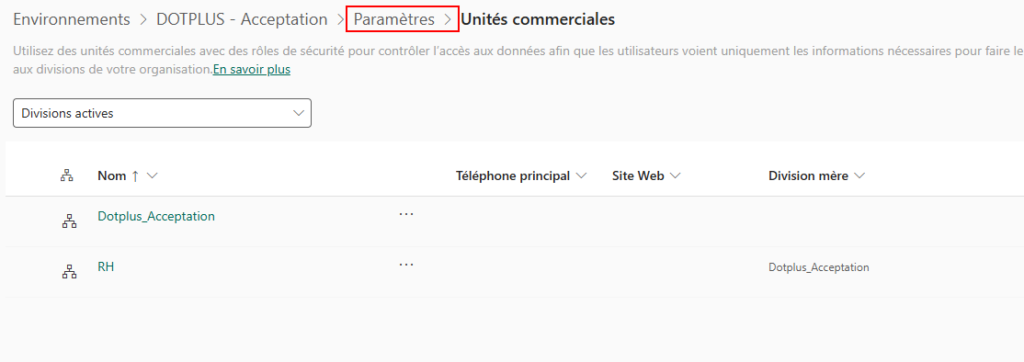
- Cliquer sur Gérer
- Cliquer sur Paramètres

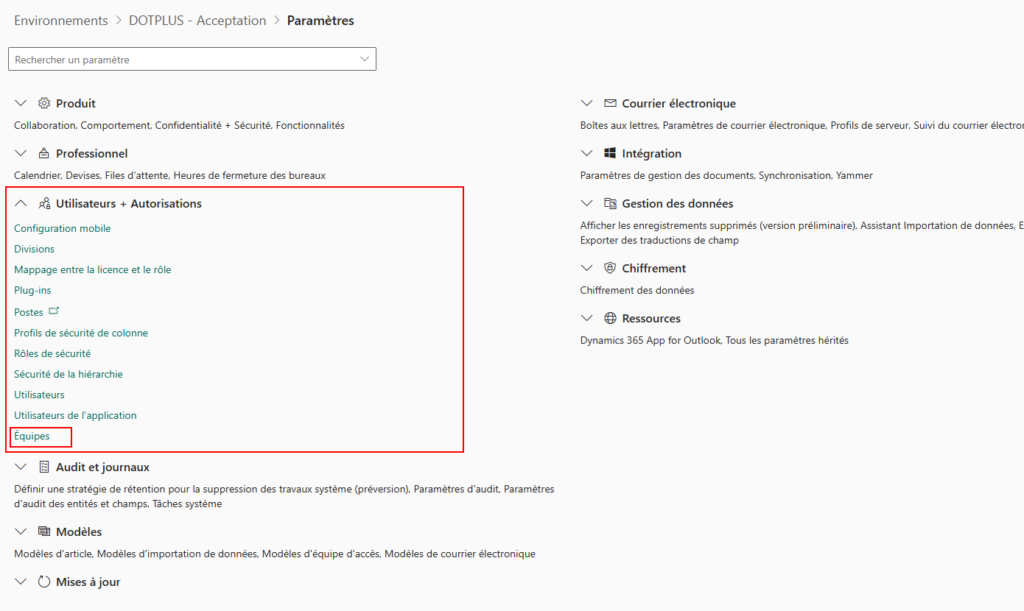
Sélectionner Utilisateurs + Autorisation
- Trouver la section Utilisateurs+ Autorisation
- Sélectionner le mot équipe
- la liste des équipes existantes apparaîtra
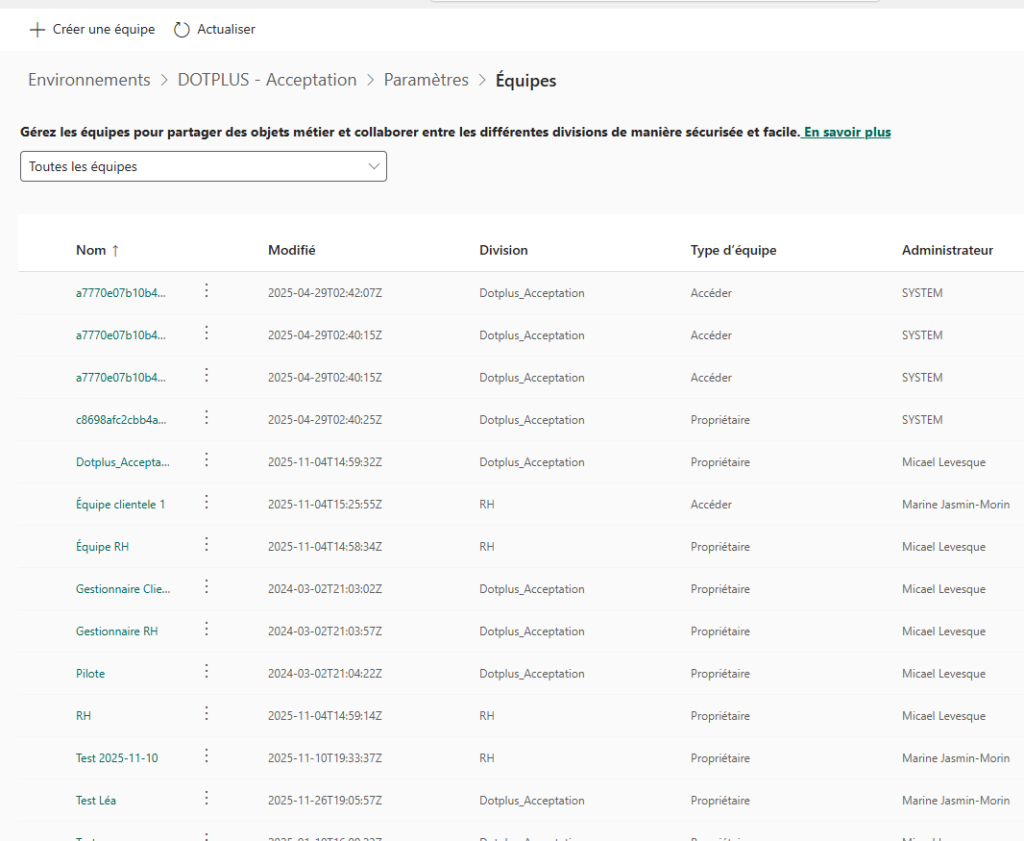
Créer une équipe
- Cliquer sur + Nouvelle équipe.
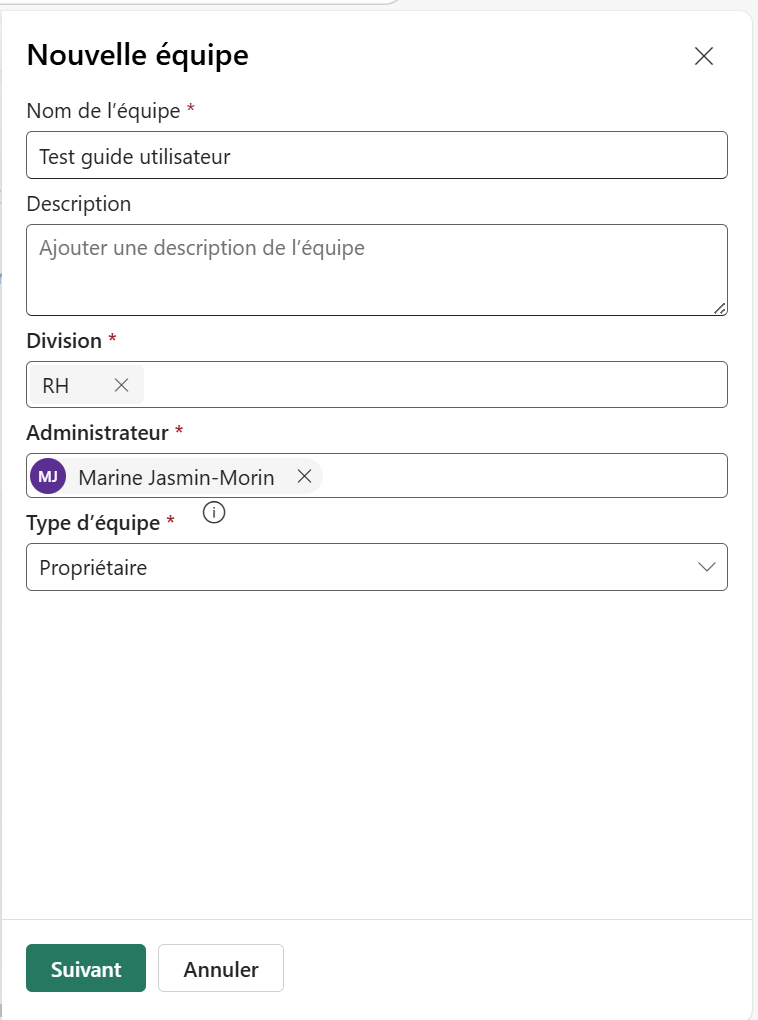
- Remplir les champs essentiels :
- Nom de l’équipe (ex. : « Approbateurs régionaux »).
- Division : sélectionner la division où l’équipe doit être active.
- Administrateur/Propriétaire: Inscrire l’administrateur Ti ou le Pilote qui fera la gestion des équipes dans DOT+
- Type d’équipe :
- Propriétaire (Owner team) — recommandé pour Dot+ → l’équipe peut posséder des enregistrements.
- Cliquer sur suivant pour enregistrer l’équipe.
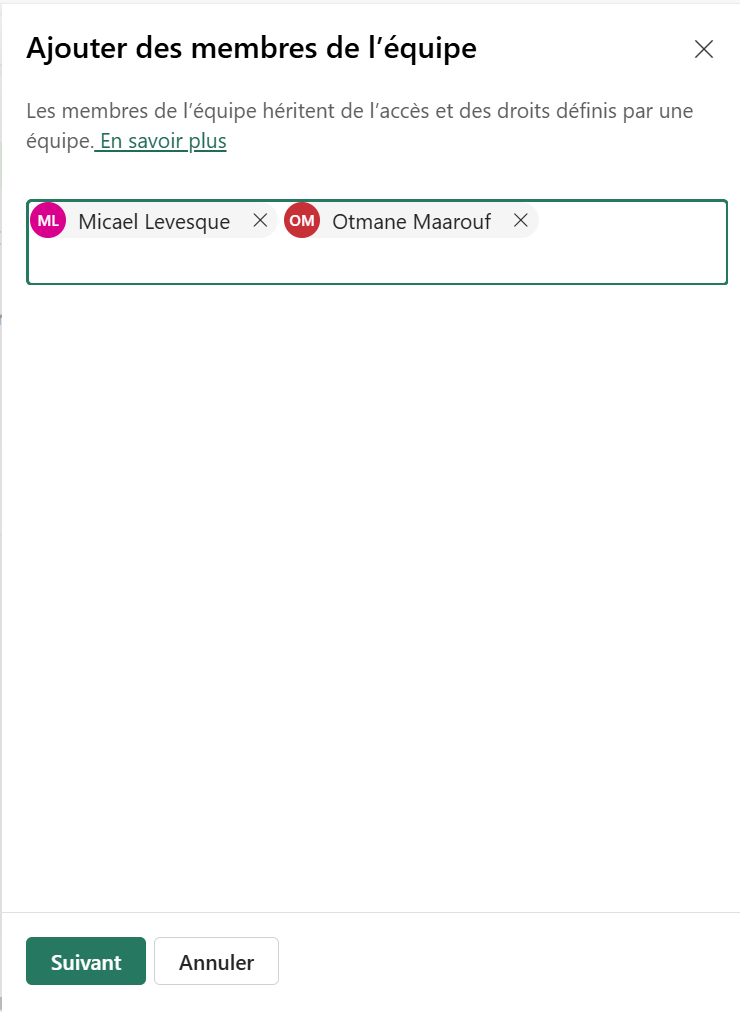
Ajouter les membres à l’équipe
- Dans la page de l’équipe, sélectionner Membres.
- Cliquer sur Ajouter.
- Choisir les utilisateurs à inclure.
- Cliquer sur suivant
Les membres héritent automatiquement des rôles associés à l’équipe.
2. Assigner un rôle de sécurité à une équipe
- Sélectionner les bons roles
Rôle Sécurité Conseiller RH
- Cliquer sur Basic User
- Cliquer sur RH
- Cliquer sur RH365
- Cliquer sur RH Cohortes si vous avez le module candidatures
Rôle Pilote
- Cliquer sur Basic User
- Cliquer sur Pilote
- Cliquer sur PIlote 365
- Cliquer sur Pilote Cohortes si vous avez le module candidatures
Role Gestionnaire RH
- Cliquer sur Basic User
- Cliquer sur Gestionnaire RH
- Cliquer sur Gestionnaire RH Cohortes si vous avez le module candidatures
Rôle Gestionnaire Client:
- Cliquer sur Basic User
- Cliquer sur Gestionnaire Client
- Cliquer sur Gestionnaire Client 365
- Cliquer sur Gestionnaire Client Cohortes si vous avez le module candidatures
Important : Les rôles attribués à une équipe s’ajoutent aux rôles individuels de ses membres.
Il est possible d’attribuer plusieurs rôle de sécurité
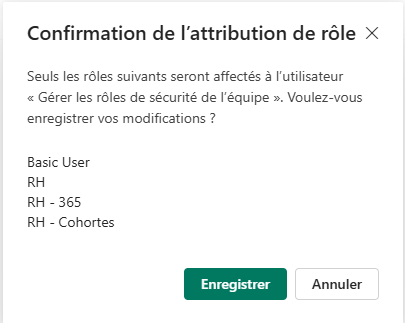
2. Cliquer sur Suivant
3. Il y aura une confirmation des rôles à l’écran
4. Cliquer sur enregistrer sinon modifier
5. Un bandeau de confirmation apparaîtra à l’écran
