Pilotage – Gestion des domaines de valeurs
Les domaines de valeurs (ou “listes de référence”) sont des éléments essentiels du pilotage DOT+.
Ils permettent d’alimenter les listes déroulantes utilisées dans :
- les demandes
- les dossiers
- les processus,
- les activités,
- les rapports Power BI,
- les champs utilisés par les gestionnaires ou l’équipe RH.
Les domaines de valeurs sont administrés uniquement par les utilisateurs Pilotes ayant les droits Pilotage
1. Accéder aux domaines de valeurs
- Ouvrir DOT+.
- Dans le menu principal, sélectionner Pilotage.
- Cliquer sur Domaines de valeurs.
- La liste des domaines apparaît :
- Catégories d’emploi
- Corps d’emploi
- Classes d’emploi
- Statuts d’emploi
- Unités administratives
- etc.
2. Fonctionnement général des domaines
Tous les domaines fonctionnent selon la même logique :
- une liste d’éléments existants ;
- un bouton Créer pour ajouter un nouvel élément ;
- un bouton Modifier pour réviser un élément existant ;
- un bouton Désactiver pour retirer un élément sans supprimer l’historique ;
- un champ Propriétaire obligatoire pour identifier la personne responsable du suivi.


3. Procédures par domaine
Voici la description de chaque formulaire.
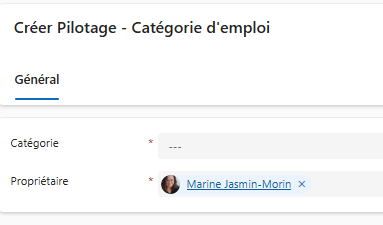
3.1 Catégorie d’emploi
Champs à remplir
| Champ | Description |
|---|---|
| Catégorie* | Nom de la catégorie (ex. : Professionnel, Technicien, Cadre). |
| Propriétaire* | Utilisateur responsable de la gestion de cet élément. |
Usage
Les catégories d’emploi sont utilisées pour organiser les postes et filtrer les données dans les processus et rapports.
Procédure
- Cliquer sur Créer → Catégorie d’emploi.
- Saisir le nom de la catégorie.
- Assigner un propriétaire.
- Enregistrer.
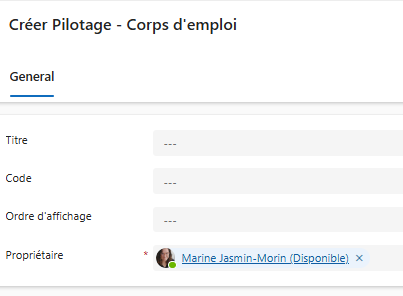
3.2. Corps d’emploi
Champs à remplir
| Champ | Description |
|---|---|
| Titre* | Nom du corps d’emploi (ex. : Analystes, Préposés, Gestion). |
| Code | Code interne utilisé dans votre organisation (optionnel). |
| Ordre d’affichage | Définit l’ordre dans les menus (optionnel). |
| Propriétaire* | Responsable de cet élément. |
Usage
Les corps d’emploi regroupent des catégories similaires dans les formulaires ou activités.
Procédure
- Cliquer sur Créer → Corps d’emploi.
- Remplir les champs.
- Enregistrer.
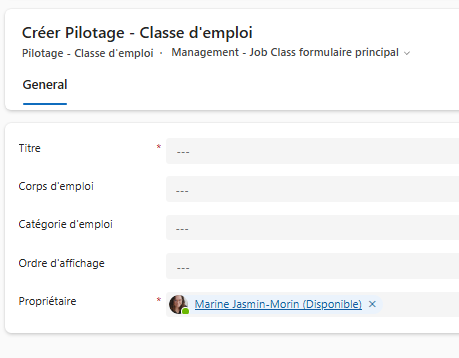
3.3. Classes d’emploi
Champs à remplir
| Champ | Description |
|---|---|
| Titre* | Nom de la classe d’emploi (ex. : Classe 1, Classe 12, Classe A). |
| Corps d’emploi | Lien avec un corps d’emploi existant. |
| Catégorie d’emploi | Lien avec une catégorie. |
| Ordre d’affichage | Position dans la liste. |
| Propriétaire* | Responsable de cet élément. |
Usage
Les classes d’emploi permettent une précision supplémentaire dans la description des postes.
Procédure
- Cliquer Créer → Classe d’emploi.
- Renseigner les champs.
- Enregistrer.
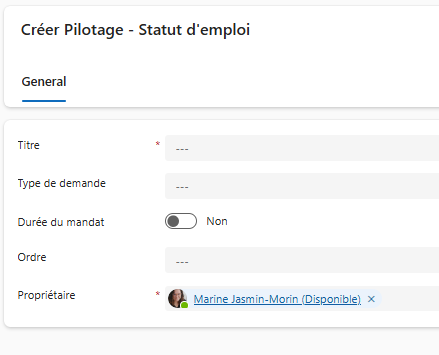
3.4. Statuts d’emploi
Champs à remplir
| Champ | Description |
|---|---|
| Titre* | Statut (ex. : Régulier, Temporaire, Occasionnel). |
| Type de demande | Fait référence au formulaire de demande : Régulier/occasionnel ou Stagiaire/Étudiant |
| Durée du mandat | Oui/Non — indique si le statut comporte une durée prédéfinie. |
| Ordre | Position dans la liste. |
| Propriétaire* | Responsable administratif. |
Usage
Utilisé dans les demandes de dotation, les affichages, les candidatures, les rapports, etc.
Procédure
- Créer un statut.
- Définir la nature du statut (durée, type).
- Enregistrer.
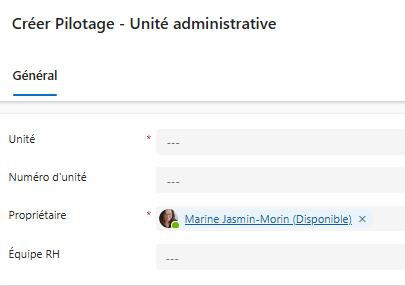
3.5. Unités administratives
Champs à remplir
| Champ | Description |
|---|---|
| Unité* | Nom de l’unité administrative (ex. : Direction TI). |
| Numéro d’unité | Numéro interne ou organisationnel (optionnel). |
| Propriétaire* | Responsable du suivi. |
| Équipe RH | L’équipe RH attitrée pour cette unité (si applicable). |
Usage
Ces unités apparaissent dans les demandes de dotation, les processus et les rapports.
Procédure
- Cliquer Créer → Unité administrative.
- Renseigner les champs.
- Enregistrer.
3.6 Raison du besoin
Cet écran permet de définir les raisons pouvant justifier une demande de dotation.
Champs à remplir
| Champ | Description |
|---|---|
| Raison du besoin* | Nom de la raison (ex. : Nouvelle embauche, Remplacement, Projet spécial). |
| Type de demande | Fait référence au formulaire de demande : Régulier/occasionnel ou Stagiaire/Étudiant |
| Propriétaire* | Responsable administratif du domaine. |

Procédure
- Cliquer sur Créer → Raison du besoin.
- Saisir la raison.
- Assigner un propriétaire.
- Enregistrer.
Importance
- Utilisé dans les demandes de dotation.
- Influence certains rapports Power BI.
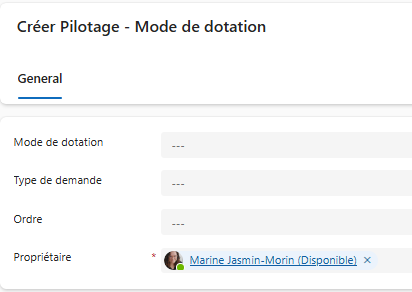
3.7 Mode de dotation
Le mode de dotation représente la stratégie RH utilisée pour combler un poste.
Champs à remplir
| Champ | Description |
|---|---|
| Mode de dotation* | Exemple : Recrutement, Mutation, Promotion interne/externe. |
| Type de demande | Fait référence au formulaire de demande : Régulier/occasionnel ou Stagiaire/Étudiant |
| Ordre | Détermine la position dans les menus. |
| Propriétaire* | Gestionnaire du domaine. |
Procédure
- Cliquer Créer → Mode de dotation.
- Définir la modalité RH.
- Ajouter un ordre si nécessaire.
- Enregistrer.
Importance
- Utilisé dans les demandes et dans les rapports (ex. : taux de réussite selon mode).
3.8 Port d’attache
Ce domaine permet d’ajouter les lieux physiques ou opérationnels auxquels un poste ou une ressource est rattaché(e).
Champs à remplir
| Champ | Description |
|---|---|
| Port d’attache* | Exemple : Montréal, Québec, Télétravail, Région Est. |
| Propriétaire* | Responsable administratif. |

Procédure
- Cliquer Créer → Port d’attache.
- Ajouter le nom du port.
- Assigner un propriétaire.
- Enregistrer.
Importance
- Utilisé dans les formulaires de dotation.
- Permet le suivi géographique et administratif.
3.9 Régions administratives
Ce domaine sert à définir les régions organisationnelles reconnues.
Champs à remplir
| Champ | Description |
|---|---|
| Région administrative* | Nom de la région. |

Procédure
- Cliquer Créer → Régions administratives.
- Saisir le nom de la région.
- Enregistrer.
Importance
- Utile pour les postes dont la gestion dépend d’un territoire particulier.
- Peut influencer l’affichage public des postes ou la répartition budgétaire.
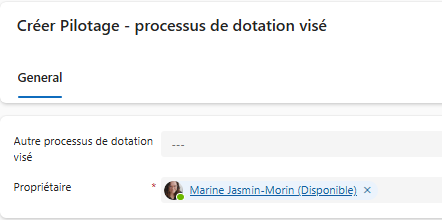
3.10 Autres processus de dotation visés
Ce domaine permet d’identifier les autres processus pouvant être liés au processus principal.
Champs à remplir
| Champ | Description |
|---|---|
| Autre processus de dotation visé* | Exemple : Promotion interne, Processus accéléré, Régularisation. |
| Propriétaire* | Gestionnaire du domaine. |
Procédure
- Cliquer Créer → Processus de dotation visé.
- Indiquer le processus.
- Assigner le propriétaire.
- Enregistrer.
Importance
- Utilisé pour catégoriser ou lier des processus connexes.
- Permet d’améliorer l’analyse qualitative dans les rapports Power BI.
Point de vigilance pour tous les domaines
Ne jamais supprimer un élément utilisé dans un dossier actif.
Toujours :
désactiver plutôt que supprimer
conserver l’historique pour les dossiers passés
tester toute nouvelle valeur avant de l’utiliser en production
Cela évite des erreurs d’intégrité dans les processus et rapports
Sécurité et gouvernance
Pour assurer l’intégrité du système :
éviter les changements en période d’utilisation intensive (fort volume RH).
limiter les droits de modification aux administrateurs DOT+,
documenter chaque ajout ou modification dans une procédure interne,
tester les nouvelles valeurs dans un environnement de développement (si disponible),