Aller au contenu

Fonctionnement de base

11
  • Présentation de Dot+365
  • Fonctionnement de DOT+
  • Les trois types de produits de DOT+
  • Droits et accès par rôle utilisateur
  • Les rôles applicatifs
  • L’approbation – Notions de base
  • Gestion des fuseaux horaire
  • Navigation dans une recherche avancée
  • Différence entre Activer/Désactiver et Supprimer
  • Extraire des données en Excel
  • Rechercher une demande ou un dossier

Demandes

10
  • Création d’une demande
  • Statut d’une demande
  • Formulaire d’information de base- Régulier
  • Formulaire d’information de base – Stagiaire Étudiant
  • Documents
  • Approbation-Suivi des approbations
  • Chaîne d’approbation -Définition
  • Chaîne d’approbation – Fonctionnement
  • Les types d’approbation
  • Créer le dossier

Dossiers

11
  • Questions organisationnelles à se poser avant de démarrer un dossier
  • Démarrage d’un dossier Dot+
  • Droit d’accès dans un dossier
  • Création d’un dossier
  • Spécifications du dossier – M365
  • Spécifications du dossier – Candidat
  • Documents
  • Espace de communication
  • Notes RH
  • Historique
  • Statut d’un dossier

Affichage/Examens

3
  • Affichages/Examens
  • Section -Affichages
  • Section – Séances d’examen

Modèle de processus

10
  • Importation et Exportation des modèles de processus
  • Quelles sont les types de modèles de processus
  • Processus- Fonctionnement
  • Processus – Étape
  • Processus- État d’avancement d’une activité
  • Consulter un modèle de processus
  • Créer un modèle de processus
  • Modifier un modèle de processus
  • Clôner un modèle
  • Créer une aide à la tâche

Module Cohorte et Embauches multiples

7
  • Module Cohortes et Embauches multiples – Vues
  • Module Cohortes et Embauches multiples – Vues – Définition des tuiles
  • Module Cohorte et Embauches multiples – Comment ça fonctionne
  • Module Cohorte et Embauches multiples – Procédures étape par étape
  • Module Cohorte et Embauches multiples – Statut
  • Module Cohorte et Embauches multiples – Sans dossier connu (candidature autonome ou liste de rappel)
  • Module Cohorte et Embauches multiples – Clônage des activités du modèle de processus

Rapports PowerBI

6
  • PBI – Demande
  • PBI – Dossier
  • PBI- Suivi des affichages
  • PBI – Processus de dotation
  • PBI – Candidatures (exclusif au module Candidat)
  • PBI – Activités

Vues

5
  • Qu’est-ce qu’une vue
  • Vues demandes
  • Vues dossiers
  • Filtrer, modifier ou trier les vues
  • Créer une vue personnalisée

Pilotage des valeurs

4
  • Domaines de valeurs
  • Jours fériés
  • Page d’accueil
  • Notifications en problème

Gestion des équipes

7
  • Différence entre une Équipe et une Division dans la gestion de la sécurité
  • Consulter une division
  • Créer une division
  • Modifier ou supprimer une division
  • Créer une équipe dans le back office
  • Créer les équipes directement dans l’application Dot+
  • Erreurs fréquentes dans la gestion des divisions, équipes et rôles

Messagerie et Notifications

18
  • Qu’est-ce que le module de messagerie PILOTAGE dans DOT+ ?
  • Définition d’une notifications automatisées
  • Créer une notification
  • Modifier une notification personnalisée
  • Notification : Dossier – Notifier création de dossier
  • Notification : Dossier – Notifier changement intervenants
  • Notification : Dossier – Notifier changement de statut
  • Notification : Communication – Notifier les RH
  • Notification : Communication – Notifier le gestionnaire client
  • Notification : Candidature – Notification de candidature
  • Notification : Approbation – Rappel après X jours
  • Notification : Approbation – Aviser rejetée
  • Notification : Approbation – Aviser en révision
  • Notification : Approbation – Aviser approbation en cours
  • Notification : Approbation – Aviser annulée
  • Notification : Affichage dossier – Envoyer notification
  • Notification : Activité – Notifier prochaine activité démarrée
  • Erreurs fréquentes lors de la création ou modification de notifications

Administration

11
  • Adresse Web de l’application Dot+
  • Administation Power Platform
  • Configuration – Rôles de l’application DOT+
  • Configuration de l’environnement Power Platform pour DOT+
  • Récupération des paramètres Power BI
  • Administration SharePoint
  • Configurer les tables d’administration de DOT+
  • Ajouter un nouvel utilisateur à l’application DOT+
  • Déploiement des rapports Power BI dans un environnement
  • Journalisation des erreurs
  • Configuration Automatismes chaîne d’approbation

Installation

10
  • Activation des features dans le centre d’administration
  • Configuration de la langue de l’environnement
  • Valider l’indexation avec Dot+ personnalisation
  • Configuration des tables système
  • Installation de l’application et de ses configurations
  • Créer et sécuriser les connexions Dataverse
  • Flux avec les connexions
  • Configuration du service principal dans l’environnement
  • Configuration de la limite exchange
  • Intégration Sharepoint

Dépannage / Cas d'erreurs

9
  • Pourquoi un collègue voit plus d’options que moi dans Dot+ ?
  • Qui dois-je contacter si je crois ne pas avoir les bons accès ?
  • Comment savoir si j’ai le bon rôle (Gestionnaire, Conseiller RH, etc.) ?
  • Pourquoi je ne vois pas l’application Dot+ dans Power Apps ou dans Teams ?
  • Dois-je utiliser un compte personnel ou professionnel pour accéder à Dot+ ?
  • J’ai un message d’erreur “Accès refusé” ou “Vous n’êtes pas autorisé”. Pourquoi ?
  • Le lien de l’application Dot+ ne fonctionne plus, que faire ?
  • Je n’arrive pas à me connecter à Dot+. Que dois-je faire ?
  • Pourquoi je n’arrive pas à sélectionner un utilisateur dans la solution?

FAQ

25
  • Pourquoi suspendre un dossier ?
  • Qui effectue la création du dossier/ son démarrage ?
  • Puis-je savoir combien de temps cela a pris pour réaliser une activité?
  • Est-ce que les documents que je dépose dans une demande sont visibles dans le dossier, et vice versa ?
  • Comment ajouter un approbateur à la solution ?
  • Quel formulaire dois-je prendre pour faire ma demande?
  • Qu’est-ce que la messagerie d’alertes et à quoi sert-elle ?
  • Comment signaler un problème technique ou une erreur dans Dot+ ?
  • Quand dois-je contacter l’administrateur Power Platform ou TI ?
  • Je vois un message “Impossible de charger les données”, que faire ?
  • Puis-je exporter mes rapports Dot+ vers Excel ?
  • Les données de mon PowerBi ne s’actualise pas, est-ce normal?
  • Je ne vois pas les rapports Power BI, pourquoi ?
  • Puis-je relancer une demande rejetée dans le flux d’approbation ?
  • Comment savoir où en est ma demande dans le processus de dotation ?
  • Je n’ai pas reçu la notification d’approbation ou de suivi, que faire ?
  • J’ai soumis ma demande mais elle semble bloquée, pourquoi ?
  • Puis-je modifier une demande déjà approuvée ?
  • Pourquoi certains champs de mon formulaire sont grisés ou non modifiables ?
  • Qu’est-ce qu’un environnement
  • Dans quel environnement travailler ou dans quel environnement suis-je?
  • Qu’est-ce que personnalisation ou une couche de personnalisation ?
  • Qu’est-ce qu’un administrateur et quand le contacter?
  • Qu’est-ce qu’un : Collaborateur, Demandeur et Approbateur
  • Comment assigner un rôle à un utilisateur
View Categories
  • Accueil
  • Docs
  • Demandes
  • Formulaire d’information de base- Régulier

Formulaire d’information de base- Régulier

Le formulaire régulier est utilisé pour initier une demande de dotation concernant un poste permanent, contractuel ou de remplacement au sein de votre organisation.
Il permet de documenter les informations essentielles sur le besoin de dotation, la description du poste, la stratégie RH et la capacité budgétaire avant l’envoi pour approbation.
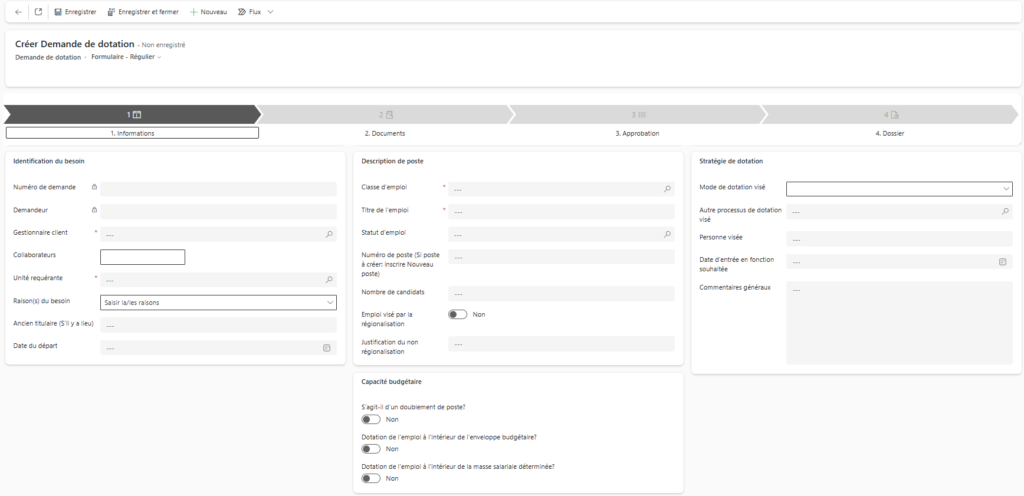
Ce formulaire est divisé en quatre sections principales :

Identification du besoin

Cette section permet de préciser le contexte et la justification du besoin de dotation.

ChampDescription
Numéro de demandeGénéré automatiquement par le système dès l’enregistrement de la demande. Sert de référence unique.
DemandeurNom de la personne qui initie la demande (rempli automatiquement selon l’utilisateur connecté).
Gestionnaire clientPersonne responsable du poste ou du secteur concerné. Champ obligatoire. Sélection connecté sur votre Active Directory. La personne doit avoir une licence Dot+ pour pouvoir être sélectionné. Une seule personne peut être sélectionné.
CollaborateursPermet d’ajouter d’autres utilisateurs impliqués dans la demande (en lecture ou en contribution) sans y tenir un rôle officiel d’action ou de propriété.
Unité requéranteDépartement, direction ou unité organisationnelle à laquelle le poste est rattaché. Champ obligatoire.
Raison(s) du besoinDescription brève du motif de la demande (ex. remplacement, création de poste, surcharge de travail). En sélectionnant autre, un champ texte commentaires apparaît afin de justifier la raison.
Ancien titulaire (s’il y a lieu)Nom de la personne précédemment en poste (utile pour un remplacement).
Date du départDate de départ de l’ancien titulaire, si applicable.

Astuce : Cette section aide à contextualiser la demande et à justifier la nécessité de dotation.


Description du poste

Cette section sert à définir les paramètres précis du poste à combler.

ChampDescription
Classe d’emploiNiveau ou catégorie professionnelle du poste (ex. professionnel, technicien, cadre). Champ obligatoire. Cliquer sur recherche avancée afin de voir la concaténisation de la CLASSE/CORPS/CATÉGORIE d’emploi.
Titre de l’emploiIntitulé exact du poste à doter (champ obligatoire).
Statut d’emploiType de poste (temps plein, partiel, temporaire, etc.).
Numéro de posteIdentifiant interne du poste. Si le poste est nouveau, indiquez “Nouveau poste”.
Nombre de candidatsPermet d’indiquer combien de personnes sont visées par cette dotation (utile pour plusieurs embauches simultanées). Si votre version de DOT+ inclus le module de Candidatures, le nombre de candidats inscrit génère les coquilles de candidatures dans le module candidature.
Emploi visé par la régionalisationIndique si le poste fait partie d’un programme de régionalisation (Oui / Non). Si oui, sélectionnez une ou des régions.
Justification du non-régionalisationSi le poste n’est pas régionalisé, expliquez la raison.

Astuce : Ces informations alimentent les rapports RH et facilitent le suivi stratégique des dotations.


Capacité budgétaire

Cette section vérifie la disponibilité financière pour le poste à combler.

ChampDescription
S’agit-il d’un doublement de poste ?Cochez Oui si un second poste temporaire est créé en parallèle d’un poste existant.
Dotation de l’emploi à l’intérieur de l’enveloppe budgétaire ?Indique si le financement du poste respecte le budget alloué au service.
Dotation de l’emploi à l’intérieur de la masse salariale déterminée ?Vérifie si la dotation respecte la masse salariale prévue au plan financier.

💬 En clair :

Ces cases à cocher servent à confirmer la faisabilité budgétaire avant d’envoyer la demande en approbation.

Astuce : Les options “Oui/Non” permettent aux approbateurs RH et Finance de valider rapidement la conformité du poste.


Stratégie de dotation

Cette section permet de choisir le mode de dotation et de préciser les particularités liées à la recherche ou à la nomination du candidat.

ChampDescription
Mode de dotation viséSélectionnez la stratégie RH applicable (ex. affichage, mutation, nomination, banque de candidatures). Ce champ est pilotable.
Autre processus de dotation viséPermet d’indiquer une autre stratégie RH si plusieurs sont envisagées. Ce champ est pilotable.
Personne viséeSi le candidat est déjà identifié (ex. nomination interne), saisissez son nom ici.
Date d’entrée en fonction souhaitéeDate prévue d’entrée en poste du candidat.
Commentaires générauxEspace libre pour ajouter des précisions utiles à l’équipe RH (ex. contexte, urgence, particularité du poste).

En résumé :

Cette section formalise la stratégie RH associée à la demande et permet d’assurer la cohérence du processus d’approbation et d’affichage.


Étapes suivantes du processus

Une fois le formulaire rempli :

  1. Cliquez sur Enregistrer pour générer le numéro de demande.
  2. La sauvegarde est essentielle pour activer la prochaine section

Bon à savoir

  • Les champs marqués d’un astérisque (*) sont obligatoires.
  • Certains champs deviennent verrouillés après approbation pour garantir la traçabilité.
  • Les informations saisies ici alimentent directement les rapports de suivi RH et Power BI.

Demandes, Dotation, Processus
Statut d’une demandeFormulaire d’information de base – Stagiaire Étudiant

Tous droits réservés