(Visible uniquement pour les utilisateurs ayant le rôle « Gestionnaire RH » dans DOT+)
Ce tableau de bord permet au Gestionnaire RH de suivre l’ensemble des affichages de postes en cours, terminés ou non débutés.
Il fournit une vue interactive sur :
- l’évolution du volume d’affichages ;
- les délais de traitement par unité requérante ;
- les affichages en cours selon leur statut d’emploi ;
- le suivi détaillé des affichages individuels ;
- les activités terminées par responsable
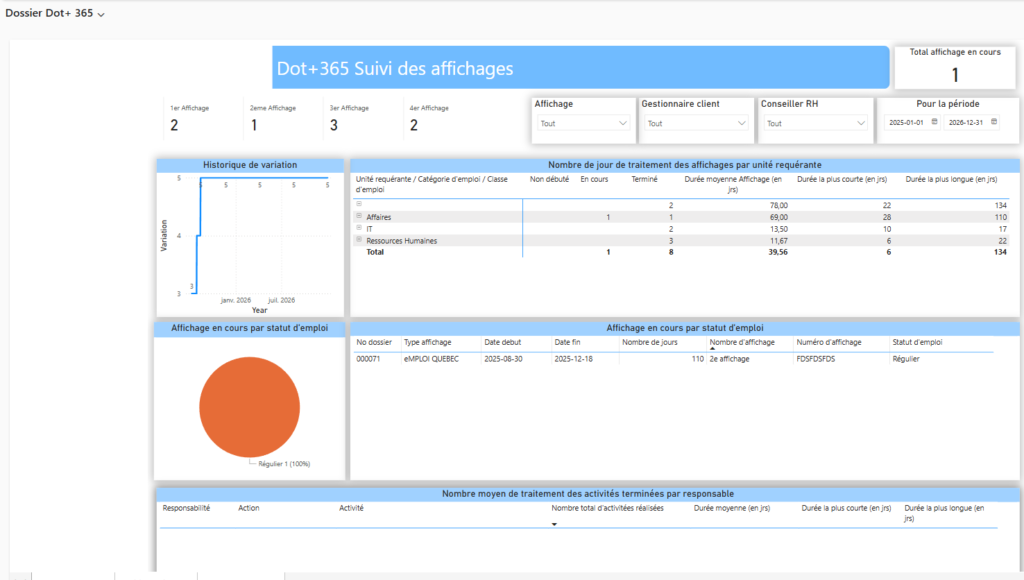
1. Accès et filtres principaux
En haut du tableau de bord, plusieurs filtres permettent de personnaliser l’analyse :
🔹 1. Affichage
Permet de filtrer par type d’affichage (ex. : affichage interne, affichage externe, eEMPLOI QUEBEC, etc.).
🔹 2. Gestionnaire client
Affiner les données selon le gestionnaire lié à l’affichage.
🔹 3. Conseiller RH
Filtrer par conseiller RH responsable des affichages.
🔹 4. Période
Définit l’intervalle temporel (par défaut : année en cours).
🔹 5. Total affichages en cours
Affiche le nombre total d’affichages actifs (ex. : 1 dans l’exemple).
2.Comprendre le tableau de bord (section par section)
2.1. Historique de variation (graphique en ligne)
Ce graphique présente l’évolution du nombre d’affichages au fil du temps.
À quoi ça sert ?
- Visualiser la montée ou la baisse du volume d’affichages.
- Repérer les périodes de forte activité d’embauche.
- Comparer les tendances par année ou trimestre.
Comment l’utiliser ?
- Appliquer les filtres (période, gestionnaire, conseiller).
- Observer comment le nombre d’affichages évolue dans le temps.
- Identifier les mois où la pression RH est plus forte.
2.2. Nombre de jours de traitement des affichages par unité requérante
Tableau central qui regroupe :
| Statut | Signification |
|---|---|
| Non débuté | L’affichage a été créé mais aucune action n’a commencé. |
| En cours | L’affichage est activement en traitement. |
| Terminé | L’affichage est finalisé. |
| Durée moyenne | Temps moyen de traitement (en jours). |
| Durée la plus courte / longue | Temps minimum et maximum d’un affichage terminé. |
Les données sont regroupées par unité requérante (Affaires, IT, RH).
Ce que vous pouvez analyser :
- Le volume d’affichages par unité.
- La rapidité ou la lenteur du traitement.
- Les extrêmes de temps (ex. : affichage très long à traiter).
- Les unités ayant le plus grand nombre d’affichages terminés.
Comment l’utiliser ?
- Choisir une unité (ex. IT).
- Vérifier le nombre d’affichages en cours vs terminés.
- Lire la durée moyenne de traitement pour évaluer la performance.
- Repérer les durées atypiques (ex. : 134 jours dans le tableau).
2.3. Affichage en cours par statut d’emploi (graphique circulaire)
Ce graphique montre la répartition des affichages en cours selon le statut d’emploi (ex. : régulier, occasionnel, temporaire).
Dans l’exemple :
🔸 100 % des affichages en cours sont de statut Régulier.
À quoi ça sert ?
- Voir rapidement quel type d’emploi domine dans les affichages en cours.
- Repérer les tendances d’embauche (plus de postes réguliers vs temporaires).
Comment l’utiliser ?
- Cliquer sur un segment du graphique pour filtrer les autres tableaux.
- Utiliser le filtre pour analyser un affichage précis.
2.4. Affichage en cours par statut d’emploi (tableau détaillé)
Ce tableau affiche chaque affichage en cours, incluant :
- Numéro du dossier
- Type d’affichage
- Date début
- Date fin
- Nombre de jours d’affichage
- Nombre d’affichage (ex. : 2e affichage)
- Numéro d’affichage
- Statut d’emploi
Exemple donné :
| Champ | Valeur |
|---|---|
| No dossier | 000071 |
| Type affichage | EMPLOI QUEBEC |
| Date début | 2025-08-30 |
| Date fin | 2025-12-18 |
| Nombre de jours | 110 |
| Statut | Régulier |
À quoi ça sert ?
- Suivre précisément les affichages en cours.
- Vérifier les dates clés et la durée exacte.
- Assurer un suivi opérationnel efficace.
Comment l’utiliser ?
- Sélectionner un affichage dans le tableau.
- Lire la durée et vérifier si elle respecte les processus internes.
- Faire un suivi auprès du gestionnaire ou du conseiller RH si nécessaire.
2.5. Nombre moyen de traitement des activités terminées par responsable
Ce tableau analyse les activités réalisées par les RH, incluant :
- Responsable
- Action
- Activité
- Nombre d’activités réalisées
- Durée moyenne (en jours)
- Durée la plus courte / longue
À quoi ça sert ?
- Évaluer la performance par conseiller RH.
- Identifier les charges de travail.
- Détecter les activités longues à traiter.
Comment l’utiliser ?
- Sélectionner un conseiller RH dans le filtre du haut.
- Observer combien d’activités il a réalisées.
- Vérifier les durées pour repérer des anomalies.
3Guide étape par étape pour le Gestionnaire RH
Étape 1 — Choisir la période d’analyse
Sélectionner les dates voulues (ex. : année complète).
Étape 2 — Filtrer par affichage, gestionnaire ou conseiller RH
Pour analyser des cas spécifiques.
Étape 3 — Vérifier le nombre total d’affichages actifs
Permet une vue rapide de la charge actuelle (ex. : 1 affichage en cours).
Étape 4 — Visualiser l’historique des variations
Observer l’évolution dans le temps.
Étape 5 — Examiner les délais par unité
Repérer les unités où les affichages sont les plus longs.
Étape 6 — Analyser les affichages en cours
Voir les affichages individuels et leurs détails.
Étape 7 — Analyser la performance des conseillers RH
À partir du tableau des activités terminées.