1. Configurer la Sécurité de site SharePoint
- Assurez-vous que le compte de service et l’administrateur de l’environnement sont propriétaire
- Ajoutez le groupe RH dans le groupe Membres du site
- Ajoutez le groupe Gestionnaire client dans le groupe Visiteurs du site
2. Création d’une bibliothèque SharePoint
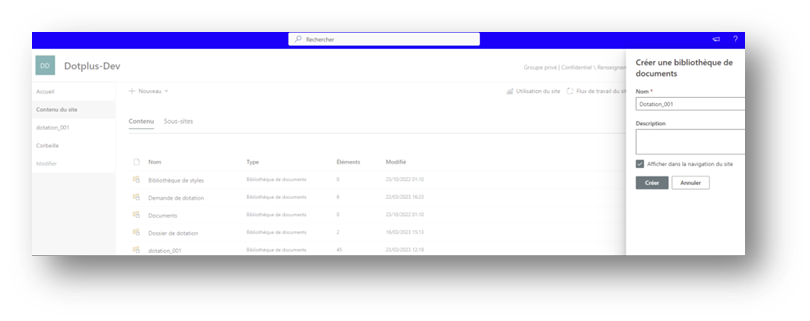
- Créez une bibliothèque SharePoint en configurant son nom comme Dotattion_001
3. Activer SharePoint comme gestionnaire de documents Dataverse
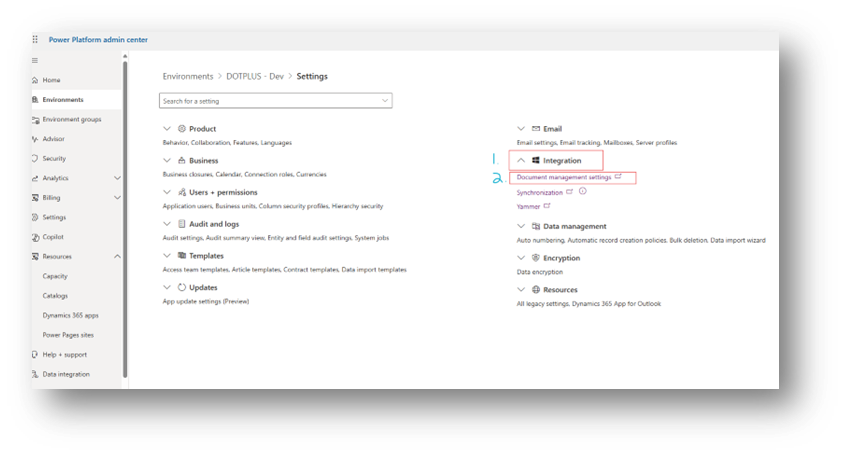
- Se rendre dans l’administration -> Environnement (votre env) -> Paramètres -> Intégration -> Gestion documentaire
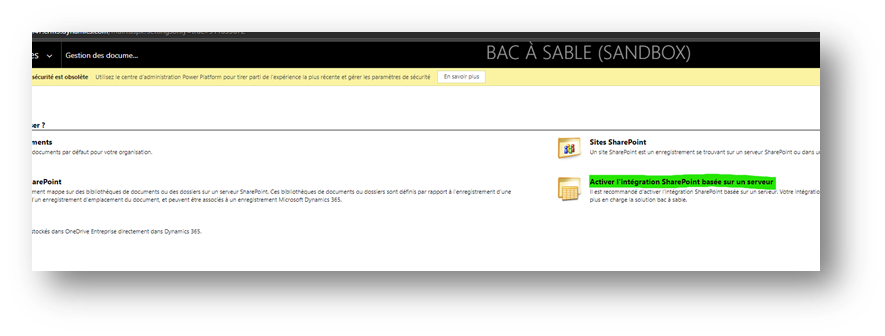
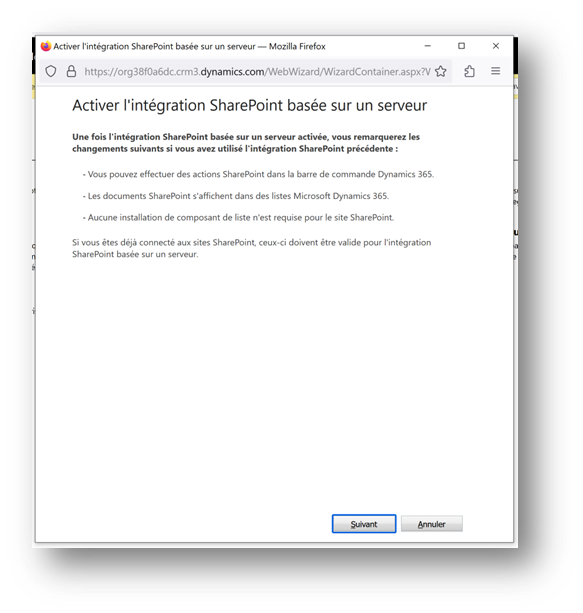
2. Cliquez sur la section « Activer l’intégration SharePoint basée sur un serveur »
3. Cliquez sur le bouton « Suivant » dans le popup de l’intégration
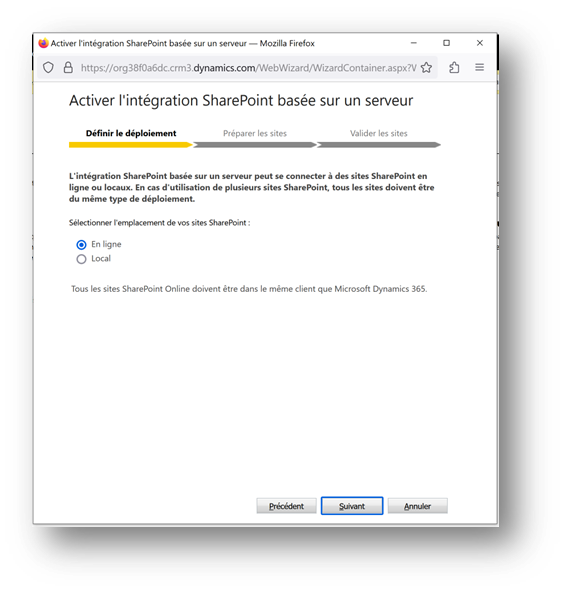
4. Cliquez encore sur le bouton « Suivant » dans l’étape « Définir le déploiement »
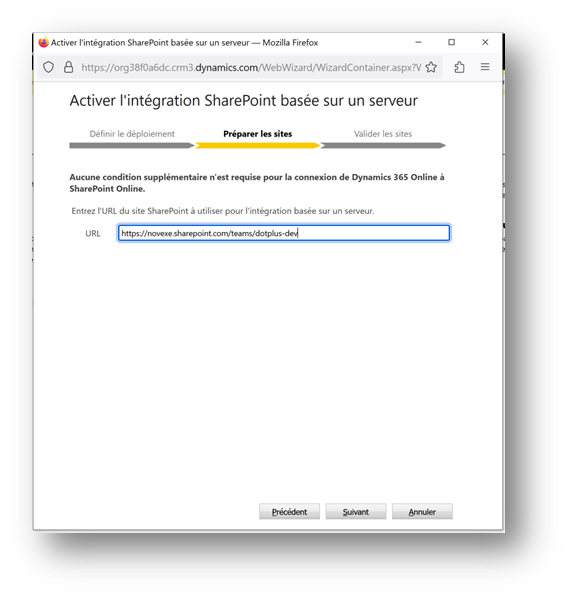
5. Entrez l’URL du site SharePoint à utiliser pour l’intégration basée sur un serveur et cliquez sur le bouton « Suivant »
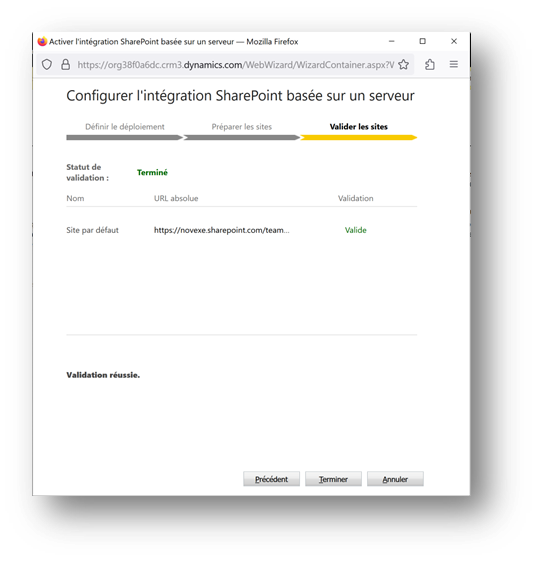
6 .Cliquez sur le bouton « Terminer »
7. Vérifiez si le site SharePoint a été bien ajouté et cochez la case appropriée dans la colonne de gauche
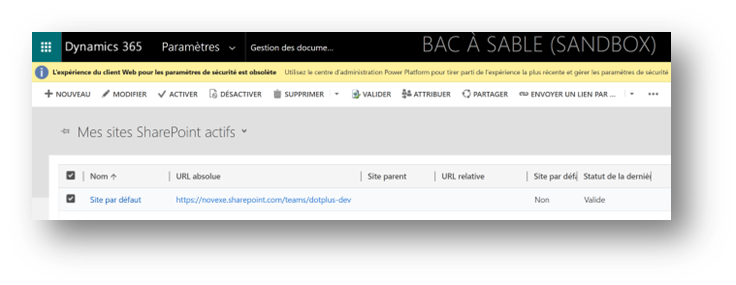
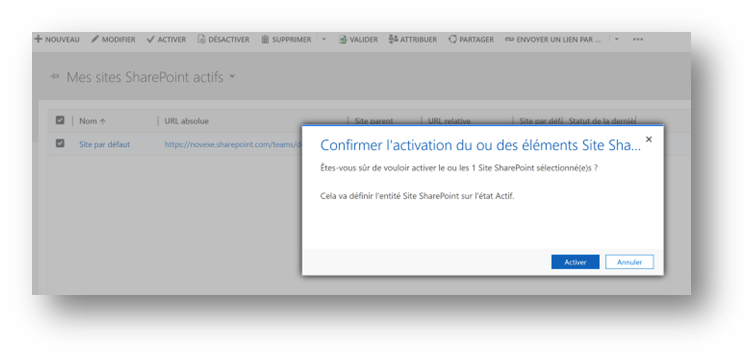
8. Cliquez sur le bouton « Activer » et confirmez son activation
4. Configurer les emplacements SharePoint
- Allez dans l’environnement choisi de PowerApps, cliquez sur l’option « Tables » dans le menu de gauche, passez à l’onglet « All » et cherchez l’enregistrement « Site SharePoint »
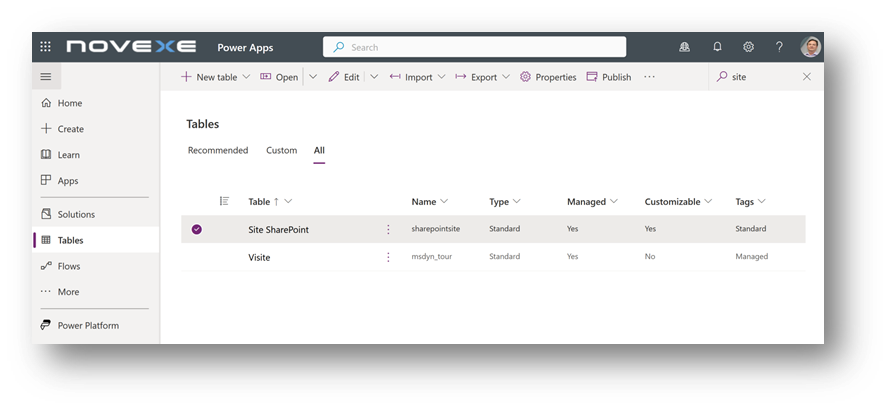
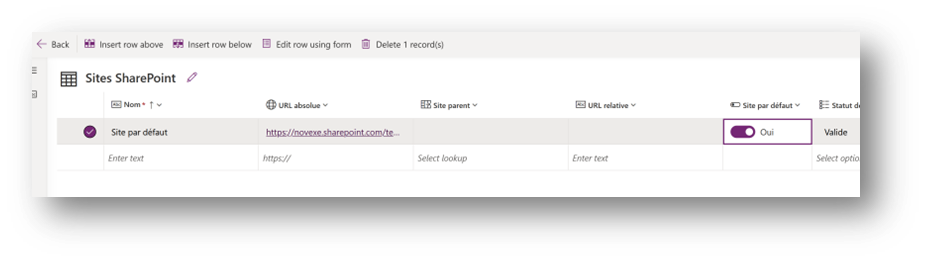
2. Cochez l’enregistrement trouvé, cliquez sur « Edit » et mettez la valeur « Site par défaut » à « Oui »
3. Cherchez l’enregistrement « Emplacement du document »
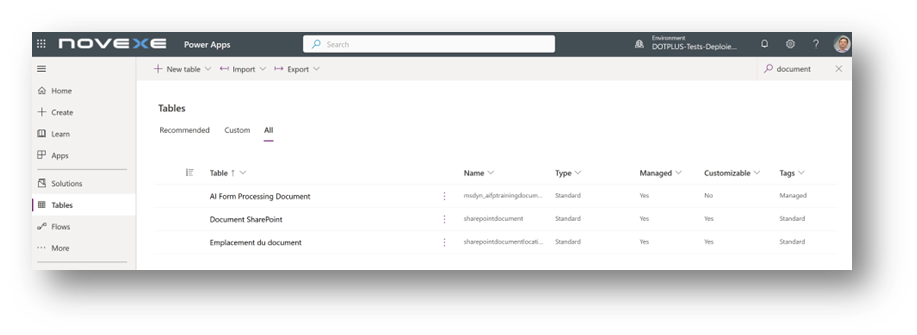
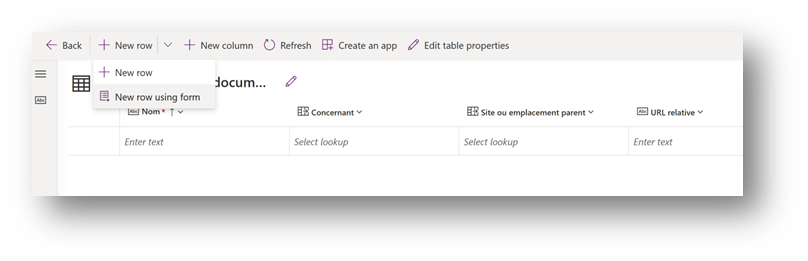
4. Entrez dans son édition et choisissez l’option « New row using form »
5. Remplissez les champs en mettant le titre de la variable « BibliothequeEnCours » de la solution de personnalisation dans le champ « Url relatif » du formulaire
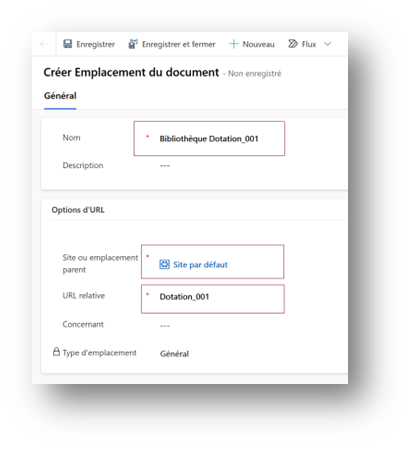
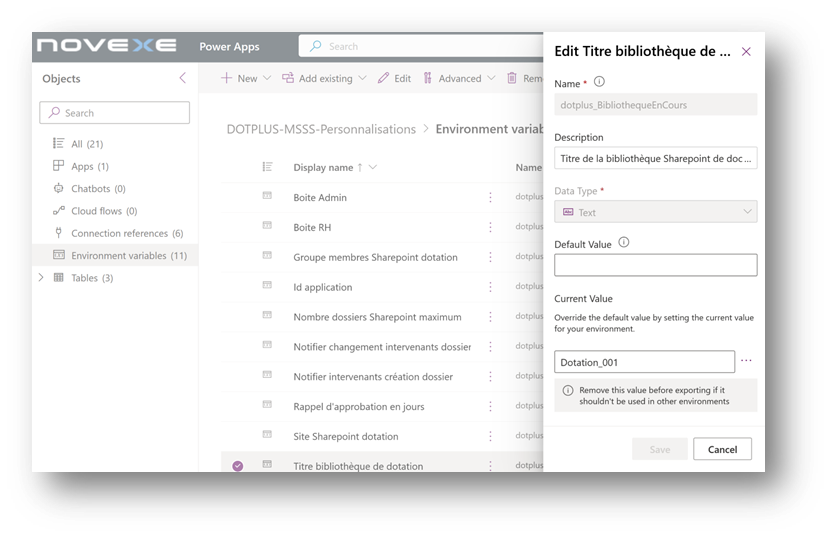
6. Pour trouver le titre de la variable « BibliothequeEnCours », il faut aller à l’option
« Environment variables » de DOTPLUS-XXXX-Personnalisations