Dans Dot+, les vues génériques comme celles des Demandes et des Dossiers sont configurées pour afficher les informations clés selon le rôle et les besoins de l’utilisateur.
Cependant, il est souvent utile de filtrer, trier ou ajuster temporairement l’affichage pour retrouver plus rapidement une information ou visualiser les données d’une autre façon.
En d’autres mots : Vous pouvez adapter une vue à vos besoins sans modifier la structure de base de l’application.
Filtrer une vue
Les filtres permettent d’afficher uniquement les éléments qui répondent à des critères précis, comme un statut, une unité requérante ou une personne responsable.
Comment faire :
- Ouvrez la vue souhaitée (ex. Mes demandes en cours, Tous les dossiers).
- Cliquez sur le symbole de filtre (entonnoir) situé en haut d’une colonne.
- Choisissez le critère de filtrage souhaité (ex. afficher uniquement les demandes “En approbation” ou les dossiers “Attribués RH”).
- Le tableau s’ajuste automatiquement pour ne montrer que les données correspondantes.
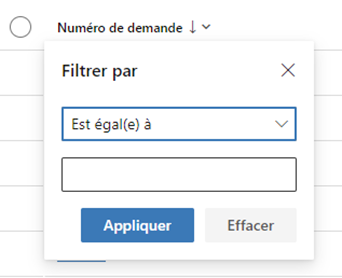
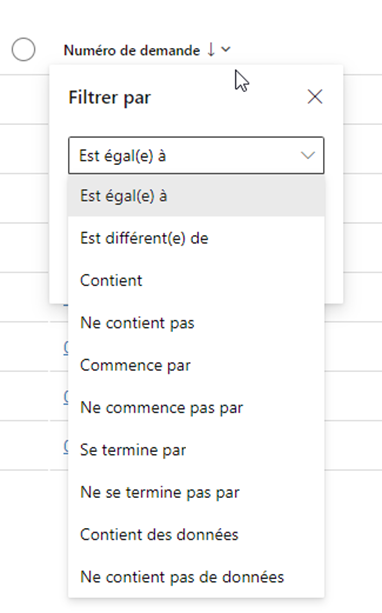
Astuce : Vous pouvez combiner plusieurs filtres pour affiner davantage vos résultats (par exemple : Dossiers en cours + Unité = Direction RH).
Modifier une vue (temporairement)
Modifier une vue vous permet de personnaliser temporairement l’affichage sans changer la configuration générale.
Cela peut servir à afficher ou masquer des colonnes selon vos besoins.
Comment faire :
- Dans la vue ouverte, cliquez sur le bouton “Colonnes” ou l’icône ⚙️ en haut à droite du tableau.
- Cochez ou décochez les colonnes à afficher ou masquer (ex. Titre du poste, Gestionnaire, Statut, Date de création).
- Cliquez sur Appliquer pour actualiser la vue.

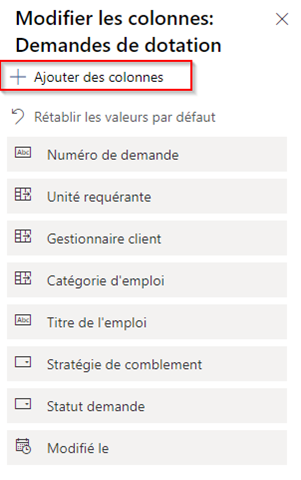
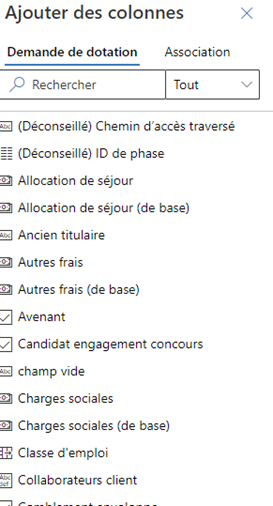
Astuce : Ces modifications sont locales à votre session : elles ne changent pas la vue pour les autres utilisateurs. Pour créer une version permanente d’une vue personnalisée, seul un administrateur peut la sauvegarder comme nouvelle vue.
Trier une vue
Le tri permet d’organiser les données selon un ordre croissant ou décroissant (par exemple : de la demande la plus récente à la plus ancienne).
Comment faire :
- Cliquez sur l’en-tête de colonne que vous souhaitez trier (ex. “Date de création” ou “Statut”).
- Une petite flèche apparaît :
- 🔼 vers le haut = tri croissant
- 🔽 vers le bas = tri décroissant
- Cliquez à nouveau sur la même colonne pour inverser l’ordre du tri.
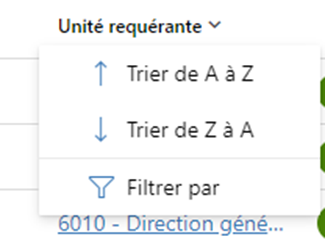
Astuce : Vous pouvez trier une colonne à la fois pour une meilleure lisibilité. Le tri est particulièrement utile pour suivre les éléments récents ou prioriser les actions à traiter.
Exemples d’utilisation concrète
| Objectif | Action à réaliser |
|---|---|
| Voir uniquement les demandes en attente d’approbation | Filtrer la colonne Statut sur “En approbation” |
| Afficher d’abord les dossiers les plus récents | Trier la colonne Date de création en ordre décroissant |
| Cacher les colonnes inutiles pour une meilleure lecture | Modifier l’affichage et décocher les champs secondaires |
| Rechercher les dossiers d’un gestionnaire spécifique | Utiliser le filtre sur la colonne Gestionnaire client |
À noter que l’on utilise pas la fonction Modifier les filtres car il s’agit des filtres de paramétrages du tableau de bord et non des données contenues dans celui-ci.

Bon à savoir
- Les filtres et tris appliqués à une vue ne modifient pas les données : ils ne font qu’ajuster l’affichage à l’écran.
- Vous pouvez réinitialiser la vue à tout moment pour revenir à la présentation par défaut.
- Les utilisateurs RH ou administrateurs peuvent enregistrer une configuration personnalisée comme nouvelle vue si celle-ci doit être partagée avec d’autres.
En résumé : Filtrer, modifier ou trier une vue dans Dot+ vous permet d’adapter l’affichage à votre contexte de travail. Ces outils rendent la consultation des demandes et dossiers plus intuitive, rapide et ciblée — sans impacter la configuration générale de la solution.