Aller au contenu

Fonctionnement de base

11
  • Présentation de Dot+365
  • Fonctionnement de DOT+
  • Les trois types de produits de DOT+
  • Droits et accès par rôle utilisateur
  • Les rôles applicatifs
  • L’approbation – Notions de base
  • Gestion des fuseaux horaire
  • Navigation dans une recherche avancée
  • Différence entre Activer/Désactiver et Supprimer
  • Extraire des données en Excel
  • Rechercher une demande ou un dossier

Demandes

10
  • Création d’une demande
  • Statut d’une demande
  • Formulaire d’information de base- Régulier
  • Formulaire d’information de base – Stagiaire Étudiant
  • Documents
  • Approbation-Suivi des approbations
  • Chaîne d’approbation -Définition
  • Chaîne d’approbation – Fonctionnement
  • Les types d’approbation
  • Créer le dossier

Dossiers

11
  • Questions organisationnelles à se poser avant de démarrer un dossier
  • Démarrage d’un dossier Dot+
  • Droit d’accès dans un dossier
  • Création d’un dossier
  • Spécifications du dossier – M365
  • Spécifications du dossier – Candidat
  • Documents
  • Espace de communication
  • Notes RH
  • Historique
  • Statut d’un dossier

Affichage/Examens

3
  • Affichages/Examens
  • Section -Affichages
  • Section – Séances d’examen

Modèle de processus

10
  • Importation et Exportation des modèles de processus
  • Quelles sont les types de modèles de processus
  • Processus- Fonctionnement
  • Processus – Étape
  • Processus- État d’avancement d’une activité
  • Consulter un modèle de processus
  • Créer un modèle de processus
  • Modifier un modèle de processus
  • Clôner un modèle
  • Créer une aide à la tâche

Module Cohorte et Embauches multiples

7
  • Module Cohortes et Embauches multiples – Vues
  • Module Cohortes et Embauches multiples – Vues – Définition des tuiles
  • Module Cohorte et Embauches multiples – Comment ça fonctionne
  • Module Cohorte et Embauches multiples – Procédures étape par étape
  • Module Cohorte et Embauches multiples – Statut
  • Module Cohorte et Embauches multiples – Sans dossier connu (candidature autonome ou liste de rappel)
  • Module Cohorte et Embauches multiples – Clônage des activités du modèle de processus

Rapports PowerBI

6
  • PBI – Demande
  • PBI – Dossier
  • PBI- Suivi des affichages
  • PBI – Processus de dotation
  • PBI – Candidatures (exclusif au module Candidat)
  • PBI – Activités

Vues

5
  • Qu’est-ce qu’une vue
  • Vues demandes
  • Vues dossiers
  • Filtrer, modifier ou trier les vues
  • Créer une vue personnalisée

Pilotage des valeurs

4
  • Domaines de valeurs
  • Jours fériés
  • Page d’accueil
  • Notifications en problème

Gestion des équipes

7
  • Différence entre une Équipe et une Division dans la gestion de la sécurité
  • Consulter une division
  • Créer une division
  • Modifier ou supprimer une division
  • Créer une équipe dans le back office
  • Créer les équipes directement dans l’application Dot+
  • Erreurs fréquentes dans la gestion des divisions, équipes et rôles

Messagerie et Notifications

18
  • Qu’est-ce que le module de messagerie PILOTAGE dans DOT+ ?
  • Définition d’une notifications automatisées
  • Créer une notification
  • Modifier une notification personnalisée
  • Notification : Dossier – Notifier création de dossier
  • Notification : Dossier – Notifier changement intervenants
  • Notification : Dossier – Notifier changement de statut
  • Notification : Communication – Notifier les RH
  • Notification : Communication – Notifier le gestionnaire client
  • Notification : Candidature – Notification de candidature
  • Notification : Approbation – Rappel après X jours
  • Notification : Approbation – Aviser rejetée
  • Notification : Approbation – Aviser en révision
  • Notification : Approbation – Aviser approbation en cours
  • Notification : Approbation – Aviser annulée
  • Notification : Affichage dossier – Envoyer notification
  • Notification : Activité – Notifier prochaine activité démarrée
  • Erreurs fréquentes lors de la création ou modification de notifications

Administration

11
  • Adresse Web de l’application Dot+
  • Administation Power Platform
  • Configuration – Rôles de l’application DOT+
  • Configuration de l’environnement Power Platform pour DOT+
  • Récupération des paramètres Power BI
  • Administration SharePoint
  • Configurer les tables d’administration de DOT+
  • Ajouter un nouvel utilisateur à l’application DOT+
  • Déploiement des rapports Power BI dans un environnement
  • Journalisation des erreurs
  • Configuration Automatismes chaîne d’approbation

Installation

10
  • Activation des features dans le centre d’administration
  • Configuration de la langue de l’environnement
  • Valider l’indexation avec Dot+ personnalisation
  • Configuration des tables système
  • Installation de l’application et de ses configurations
  • Créer et sécuriser les connexions Dataverse
  • Flux avec les connexions
  • Configuration du service principal dans l’environnement
  • Configuration de la limite exchange
  • Intégration Sharepoint

Dépannage / Cas d'erreurs

9
  • Pourquoi un collègue voit plus d’options que moi dans Dot+ ?
  • Qui dois-je contacter si je crois ne pas avoir les bons accès ?
  • Comment savoir si j’ai le bon rôle (Gestionnaire, Conseiller RH, etc.) ?
  • Pourquoi je ne vois pas l’application Dot+ dans Power Apps ou dans Teams ?
  • Dois-je utiliser un compte personnel ou professionnel pour accéder à Dot+ ?
  • J’ai un message d’erreur “Accès refusé” ou “Vous n’êtes pas autorisé”. Pourquoi ?
  • Le lien de l’application Dot+ ne fonctionne plus, que faire ?
  • Je n’arrive pas à me connecter à Dot+. Que dois-je faire ?
  • Pourquoi je n’arrive pas à sélectionner un utilisateur dans la solution?

FAQ

25
  • Pourquoi suspendre un dossier ?
  • Qui effectue la création du dossier/ son démarrage ?
  • Puis-je savoir combien de temps cela a pris pour réaliser une activité?
  • Est-ce que les documents que je dépose dans une demande sont visibles dans le dossier, et vice versa ?
  • Comment ajouter un approbateur à la solution ?
  • Quel formulaire dois-je prendre pour faire ma demande?
  • Qu’est-ce que la messagerie d’alertes et à quoi sert-elle ?
  • Comment signaler un problème technique ou une erreur dans Dot+ ?
  • Quand dois-je contacter l’administrateur Power Platform ou TI ?
  • Je vois un message “Impossible de charger les données”, que faire ?
  • Puis-je exporter mes rapports Dot+ vers Excel ?
  • Les données de mon PowerBi ne s’actualise pas, est-ce normal?
  • Je ne vois pas les rapports Power BI, pourquoi ?
  • Puis-je relancer une demande rejetée dans le flux d’approbation ?
  • Comment savoir où en est ma demande dans le processus de dotation ?
  • Je n’ai pas reçu la notification d’approbation ou de suivi, que faire ?
  • J’ai soumis ma demande mais elle semble bloquée, pourquoi ?
  • Puis-je modifier une demande déjà approuvée ?
  • Pourquoi certains champs de mon formulaire sont grisés ou non modifiables ?
  • Qu’est-ce qu’un environnement
  • Dans quel environnement travailler ou dans quel environnement suis-je?
  • Qu’est-ce que personnalisation ou une couche de personnalisation ?
  • Qu’est-ce qu’un administrateur et quand le contacter?
  • Qu’est-ce qu’un : Collaborateur, Demandeur et Approbateur
  • Comment assigner un rôle à un utilisateur
View Categories
  • Accueil
  • Docs
  • Dossiers
  • Espace de communication

Espace de communication

L’Espace de communication est un module intégré au dossier dans Dot+ qui sert à centraliser et historiser tous les échanges importants liés à un processus de dotation.
Il permet une communication transparente entre les acteurs RH et les gestionnaires, tout en conservant une trace complète et permanente de tous les messages.


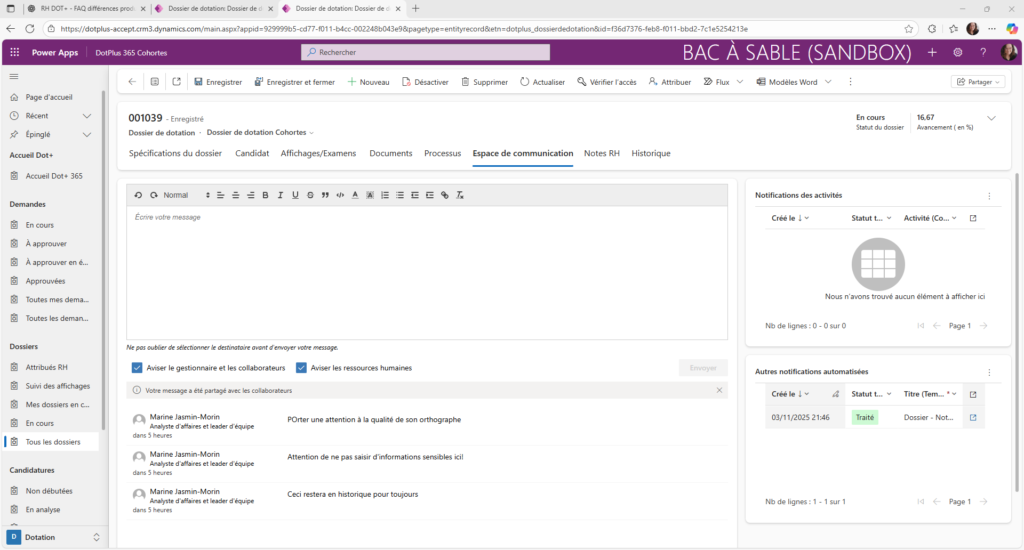
1. De quoi est constitué le formulaire de communication ?

L’interface se divise en trois zones principales :


A. Zone de rédaction (zone principale)

C’est l’espace où vous rédigez votre message.
Il s’agit d’un éditeur de texte enrichi, qui permet :

  • Formatage du texte : gras, italique, souligné, listes, indentation.
  • Insertion de liens.
  • Mise en forme globale pour structurer le message.

Cette zone constitue l’équivalent d’un courriel interne, mais conservé dans le dossier.


B. Sélection des destinataires

Sous la zone de rédaction, vous devez choisir à qui envoyer le message :

  • Aviser le gestionnaire et les collaborateurs
  • Aviser les ressources humaines

❗ Important :
Si aucun destinataire n’est sélectionné pour la notification, personne ne sera notifié.


C. Historique des communications

Sous la zone de rédaction s’affiche l’historique complet des communications, incluant :

  • l’auteur du message,
  • sa fonction,
  • la date et l’heure,
  • le contenu exact rédigé.

Cet historique est non modifiable et conservé à vie dans le dossier.
Il constitue un registre officiel des échanges.


D. Notifications des activités et notifications automatisées (colonne de droite)

Cette colonne affiche :

1. Notifications des activités

  • Affiche les notifications générées automatiquement par les activités du processus (si activées).
  • Permet un suivi détaillé de l’état d’avancement.

2. Autres notifications automatisées

  • Liste les notifications créées par le système (ex : création d’un dossier, changement de statut…).
  • Montre le statut (traité / en attente) et la date d’envoi.
  • Trace permanente des communications automatiques.

2. Comment utiliser le module Espace de communication ?

Voici les étapes recommandées :


Étape 1 — Rédiger votre message

  • Cliquez dans la zone « Écrire votre message ».
  • Utilisez l’éditeur de texte pour structurer clairement l’information.
  • Relire le message avant envoi.

Étape 2 — Sélectionner les destinataires

C’est obligatoire.

Vous pouvez :

  • notifier seulement les RH,
  • ou le gestionnaire et les collaborateurs,
  • ou les deux.

Étape 3 — Envoyer le message

  • Cliquez sur Envoyer.
  • Le message s’ajoute à l’historique et une notification est envoyée aux destinataires sélectionnés.

Étape 4 — Consulter l’historique

  • Tous les messages sont affichés par date, du plus récent au plus ancien.
  • Impossible de modifier ou supprimer un message après envoi.

Étape 5 — Consulter les notifications automatisées

  • Cette zone vous informe des messages envoyés automatiquement par le système (dotation, changement de statut, activités…).

3. Bonnes pratiques de rédaction dans l’Espace de communication

L’Espace de communication est un registre officiel, durable et consultable par plusieurs rôles.
Il est essentiel de respecter certaines règles.


A. Attention aux informations sensibles

N’inscrivez jamais :

  • des informations médicales,
  • des données disciplinaires,
  • des éléments liés à la performance du gestionnaire ou d’un employé,
  • des discussions confidentielles hors dotation.
  • NAS, Date de naissance
  • Etc.

Dot+ n’est pas un système de gestion des dossiers RH confidentiels.


B. Tout message est enregistré à vie

  • Aucun message ne peut être modifié ou supprimé.
  • Chaque message fait partie de l’historique officiel.

Ce que vous écrivez :

  • peut être lu plus tard par d’autres conseillers RH, des gestionnaires, ou des auditeurs.
  • fait partie intégrante du dossier et peut être utilisé en analyse.

Adopter un ton professionnel et factuel est essentiel.


C. Vocabulaire à privilégier

Utiliser un vocabulaire :

  • neutre,
  • professionnel,
  • orienté vers les faits et non les opinions,
  • clair et synthétique.

Exemples :

  • ✔ « Nous attendons la validation du gestionnaire avant de lancer l’affichage. »
  • ✔ « Le candidat a refusé l’offre. Nous procédons à la relance du processus. »
  • ✘ « Le gestionnaire ne répond jamais. »
  • ✘ « Candidat difficile, je ne le sens pas du tout. »
E. Quand utiliser l’Espace de communication ?

À utiliser pour :

  • informer les RH ou le gestionnaire d’un changement important,
  • clarifier une instruction,
  • confirmer une action (affichage, examen, sélection…),
  • consigner une information utile au traitement du dossier.

À éviter pour :

  • discussions longues (préférer Teams/téléphone),
  • commentaires sensibles,
  • gestion des conflits.

3. Qui a accès à l’Espace de communication ?

L’accès à l’Espace de communication dépend des rôles et permissions définis dans votre organisation.
Comme il s’agit d’un module où sont consignés des échanges formels et permanents, l’accès est volontairement restreint.

Voici les règles générales :


1. Conseiller RH (Rôle RH principal) — ACCÈS COMPLET

Le Conseiller RH dispose de droits complets :

  • Peut lire tous les messages.
  • Peut rédiger, envoyer, notifier et consulter l’historique.
  • Peut voir les notifications automatisées.
  • Peut aviser les gestionnaires et les collaborateurs.
  • Peut utiliser l’Espace de communication à toutes les étapes du dossier.

👉 C’est le rôle principal responsable des communications officielles dans Dot+.


2. Gestionnaire client et collaborateurs associés au dossier — ACCÈS EN LECTURE + NOTIFICATION

Selon la configuration de votre organisation, le gestionnaire client et ses collaborateurs :

✔ peuvent lire les messages les concernant,
✔ peuvent recevoir les notifications (si le Conseiller RH les sélectionne),

✔peuvent rédiger un message

Cela permet :

  • d’informer le gestionnaire des suivis,
  • sans lui donner la possibilité de modifier l’historique officiel.

3. Accès restreint pour les autres rôles

Toutes les autres personnes (employés, utilisateurs sans rôle RH ou gestionnaire, partenaires externes) qui ne sont pas assignés au dossier :

  • ✘ n’ont aucun accès à l’espace de communication,
  • ✘ ne peuvent pas lire les messages,
  • ✘ ne peuvent pas recevoir de notifications via ce module.

5. Avantages du module communication

  • Trace complète et permanente de toutes les communications.
  • Transparence entre les parties prenantes.
  • Communication centralisée dans un seul endroit.
  • Réduction des pertes d’information entre les intervenants RH.
  • Support à l’audit et aux suivis organisationnels.
  • Amélioration de la collaboration RH / gestionnaires.

Spécifications du dossier – M365Notes RH

Tous droits réservés