1. Accès et License requise :
- Compte de service ayant accès aux environnements Dataverse
- Licence Power BI Pro assignée au compte de service
2. Étapes de configuration et connexion a Dataverse :
2.1. Obtenir la dernière version des fichiers .pbit et procéder au chargement des données
Les fichiers .pbit sont des fichiers modèles qui obtiendront des données lorsqu’ils seront chargées la première fois sur un environnement.
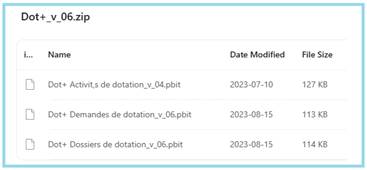
- Obtenir l’URL de l’environnement Power Apps de DEV (si 3 environnements) ou de TEST (si 2 environnements). Ne pas inclure le https:\\, ni la barre oblique (\) finale.
- Ouvrir les fichiers .pbit (peu importe l’ordre) avec Power BI Desktop. Les étapes 3.2. et 3.3 seront à répéter pour chaque fichier.
- Dès l’ouverture des fichiers, un paramètre demande l’URL Dataverse concernée (fournir la valeur inscrite à l’étape 2) et utilisez le compte de service comme identifiant.
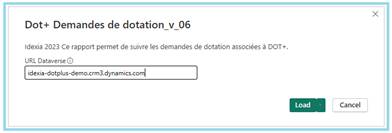
La première actualisation des données va commencer.
- Lorsque l’actualisation est complétée, il faut publier le rapport dans le service Power BI afin de le rendre accessible.
- Il faut ensuite mettre en place les paramètres de source de données et définir la fréquence des actualisations.
3. Déploiement du rapport sur Power Bi Services :
3.1. Création d’un espace de travail dans Power BI
- Se connecter sur le site du Power Bi service afin de crée un espace de travail, en utilisant le lien suivent : https://app.powerbi.com
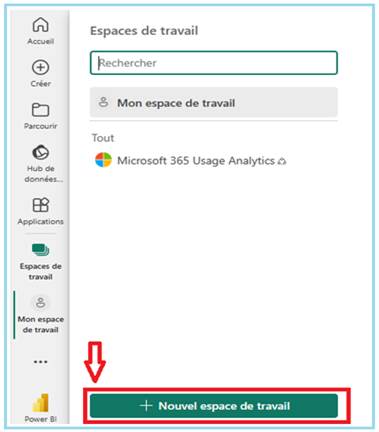
- Sélectionnez Espaces de travail> Nouvel espace de travail.
- Choisir un nom pour l’espace de travail, ainsi qu’une description si nécessaire :
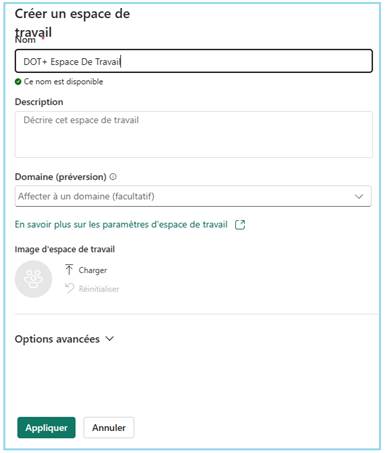
Une fois l’espace est créé, il apparaitra dans la partie « Espaces de Travail »
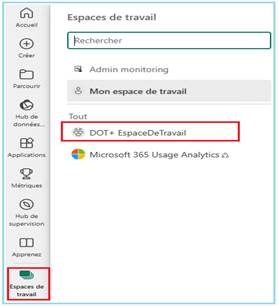
3.2. Publication du Rapport dans le Service Power BI
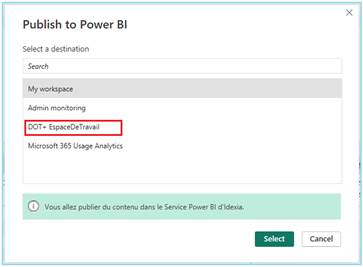
- Ouvrir l’un des rapports, et cliquer sur le bouton Publier
- Choisir l’espace de travail nous que venons de créer :
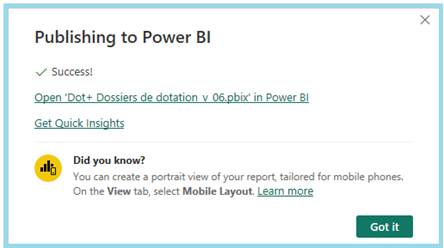
Un message s’affichera une fois l’opération est terminé :
3.3. Définition de la fréquence d’actualisation des rapports
Une fois le rapport est publié dans l’espace de travail, deux fichiers vont apparaitre, un pour le rapport, et l’autre pour le jeu de données.
Sur la ligne du « Jeu de données », il faut cliquer sur le bouton comme mentionné plus bas afin de naviguer vers la page d’actualisation :
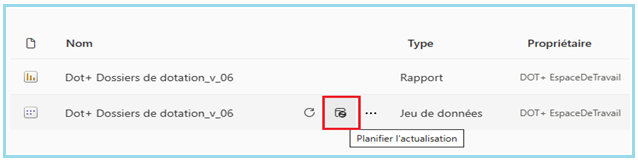
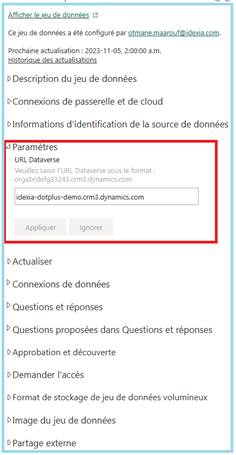
- Dans la page de planification d’actualisation, sur l’onglet Paramètres : il faut ajouter l’URL Dataverse:
- Ensuite, cliquer sur l’onglet actualiser, il faut activer actualisation automatique.
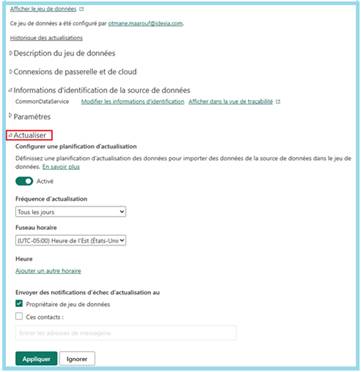
- Choisir la fréquence d’actualisation : Hebdomadaire ou bien tous les jours, et choisir par la suite les jours de la semaine, et l’heure souhaitée :
4. Rapports et Explication des visuels
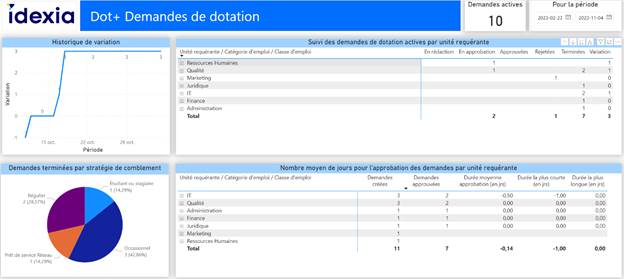
4.1. DOT+ Demandes de dotation
4.1.1. Rapport Power BI :
4.1.2. Présentation des sections :
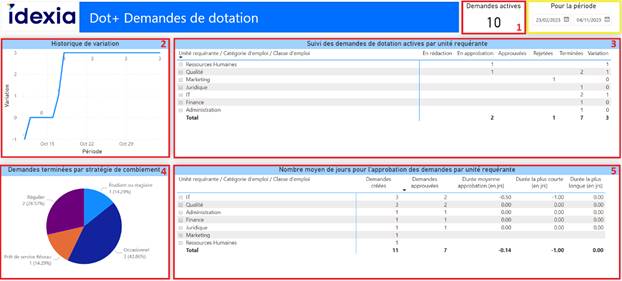
4.1.3. Section 1 : Demandes actives :
- Présente le nombre de demandes actives durant la période sélectionnée. Les demandes actives correspondent à la somme des demandes dont l’état à la fin de la période sélectionnée est :
- En rédaction ;
- En approbation ;
- Approuvées ;
- Rejetées ;
- Terminées
- Source : Voir les sources présentées à la section 3.
4.1.4. Section 2 : Historique de variation :
- Présente une évolution graphique de la variation entre les demandes entrantes (créées) moins celles sortantes (rejetées et terminées) durant la période sélectionnée.
- Interprétation : Une valeur positive signifie que plus de demandes sont entrées que le volume n’ayant pu être traité.
- Source : Voir les sources présentées à la section 3.
4.1.5. Section 3 : Suivi des demandes de dotation actives par unité requérante :
- Présente un tableau permettant de suivre les demandes de façon plus détaillée par Unité requérante, Catégorie d’emploi et Classe d’emploi, durant la période sélectionnée, en fonction des états d’approbation suivants :
- En rédaction :
- Nombre de demandes dont l’état est à en rédaction à la fin de la période sélectionner.
- Source : La date de création de la demande est utilisée comme référence.
- En approbation :
- Nombre de demandes dont l’état d’approbation n’est ni complété ni rejeté à la fin de la période sélectionnée.
- Source : La date de création de l’historique des demandes est utilisée comme référence.
- Approuvées :
- Nombre de demandes dont l’état est à approuver (mais pas encore terminé) à la fin de la période sélectionnée.
- Source : La date de création de l’historique des demandes est utilisée comme référence.
- Rejetées :
- Nombre de demandes dont l’état est à rejeter à la fin de la période sélectionnée.
- Source : La date de création de l’historique des demandes est utilisée comme référence.
- Terminées :
- Nombre de demandes dont l’état est terminé à la fin de la période sélectionnée.
- Source : La date de fin de la demande est utilisée comme référence.
- En rédaction :
- Présente également une variation entre les demandes entrantes (les demandes créées) moins celles terminées et les rejetées. Une valeur positive signifie que plus de demandes sont entrées que le volume n’ayant pu être traité.
- Seul l’état le plus récent d’une même demande est présenté (à l’exception de l’indicateur Nombre de demandes créées, indépendant des autres indicateurs).
4.1.6. Section 4 : Demandes terminées par stratégie de comblement :
- Présente un visuel sommaire permettant de suivre les demandes dont le statut est Terminé, en fonction de la stratégie de comblement retenue durant la période sélectionnée.
- Source : La date de fin de la demande est utilisée comme référence.
4.1.7. Section 5 : Nombre moyen de jours pour l’approbation des demandes par unité requérante :
- Présente un tableau détaillé des demandes approuvées ou terminées par Unité requérante, Catégorie d’emploi et Classe d’emploi, durant la période sélectionnée, selon les indicateurs suivants :
- Créées :
- Présente le nombre de demandes créées durant la période sélectionnée.
- Source : La date de création de la demande est utilisée comme référence.
- Nombre de demandes approuvées :
- Nombre de demandes dont l’état est approuvé ou terminé durant la période sélectionnée.
- Source : La date de création de l’historique des demandes est utilisée comme référence.
- Durée moyenne des approbations (en jours) :
- Durée moyenne des approbations en jours des demandes dont l’état est approuvé ou terminé durant la période sélectionnée.
- Source : La date de création de l’historique des demandes est utilisée comme référence.
- Durée la plus courte (en jours) :
- Durée la plus courte des approbations en jours des demandes dont l’état est approuvé ou terminé durant la période sélectionnée.
- Source : La date de création de l’historique des demandes est utilisée comme référence.
- Durée la plus longue (en jours) :
- Durée la plus longue des approbations en jours des demandes dont l’état est approuvé ou terminé durant la période sélectionnée.
- Source : La date de création de l’historique des demandes est utilisée comme référence
- Créées :
4.2. DOT+ Dossiers de dotation
4.2.1. Rapport Power BI :
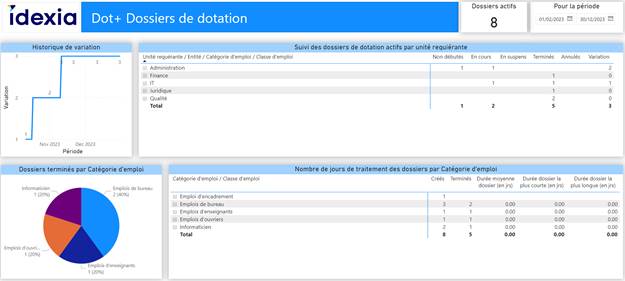
4.2.2. Présentation des sections :
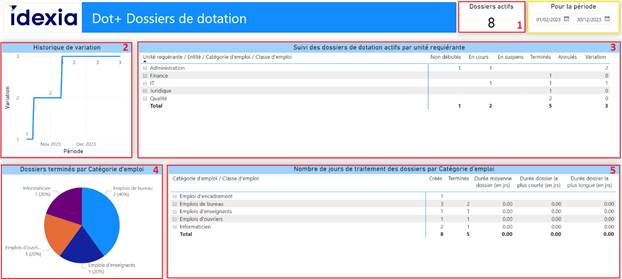
4.2.3. Section 1 : Dossiers actifs :
- Présente le nombre de dossiers actifs durant la période sélectionnée. Les dossiers actifs correspondent à la somme des dossiers dont l’état à la fin de la période sélectionnée est :
- Non débutés ;
- En cours ;
- En suspens ;
- Terminés ;
- Annulés ;
- Source : Voir les sources présentées à la section 3.
4.2.4. Section 2 : Historique de variation :
- Présente une évolution graphique de la variation entre les dossiers entrants (créés) moins ceux sortants (annulés et terminés) durant la période sélectionnée.
- Interprétation : Une valeur positive signifie que plus de dossiers sont entrés que le volume n’ayant pu être traité.
- Source : Voir les sources présentées à la section 3.
4.2.5. Section 3 : Suivi des dossiers de dotation actifs par unité requérante :
- Présente un tableau permettant de suivre les dossiers de façon plus détaillée par Unité administrative, Entité, Catégorie d’emploi et Classe d’emploi, durant la période sélectionnée, en fonction des états suivants :
- Non débuté :
- Nombre de dossiers dont l’été est à non débuté à la fin de la période sélectionnée.
- Source : La date de création de l’historique des dossiers est utilisée comme référence.
- En cours :
- Nombre de dossiers dont l’état est à en cours à la fin de la période sélectionnée.
- Source : La date de création de l’historique des dossiers est utilisée comme référence.
- En suspens :
- Nombre de dossiers dont l’état est à en suspens à la fin de la période sélectionnée.
- Source : La date de création de l’historique des dossiers est utilisée comme référence.
- Terminé :
- Nombre de dossiers dont l’état est terminé à la fin de la période sélectionnée.
- Source : La date de fin de l’historique des dossiers est utilisée comme référence.
- Annulé :
- Nombre de dossiers dont l’état est à annuler à la fin de la période sélectionnée.
- Source : La date de création de l’historique des dossiers est utilisée comme référence.
- Non débuté :
- Présente également une variation entre les dossiers entrants (les dossiers créés) moins ceux terminés et les rejetés. Une valeur positive signifie que plus de dossiers sont entrés que le volume n’ayant pu être traité.
- Seul l’état le plus récent d’un même dossier est présenté (à l’exception de l’indicateur Nombre de dossiers créés, indépendant des autres indicateurs).
4.2.6. Section 4 : Dossiers terminés par catégorie d’emploi:
- Présente un visuel sommaire permettant de suivre les dossiers dont l’état est Terminé, en fonction de la Catégorie d’emploi durant la période sélectionnée.
- Source : La date de fin du dossier est utilisée comme référence.
4.2.7. Section 5 : Nombre de jours de traitement des dossiers par la catégorie d’emploi :
- Présente un tableau détaillé des dossiers terminés par la Catégorie d’emploi et Classe d’emploi, durant la période sélectionnée, selon les indicateurs suivants :
- Créés :
- Présente le nombre de dossiers créés durant la période sélectionnée.
- Source : La date de création du dossier est utilisée comme référence.
- Nombre de dossiers terminés :
- Nombre de dossiers dont l’état est terminé durant la période sélectionnée.
- Source : La date de création de l’historique des dossiers est utilisée comme référence.
- Durée moyenne du dossier (en jours) :
- Durée moyenne en jours des dossiers dont le l’état est terminé durant la période sélectionnée.
- Source : Les dates de début et de fin des dossiers sont utilisées comme références.
- Durée la plus courte (en jours) :
- Durée la plus courte en jours des dossiers dont l’état est terminé durant la période sélectionnée.
- Source : La date de fin des dossiers est utilisée comme référence.
- Durée la plus longue (en jours) :
- Durée la plus longue en jours des dossiers dont l’état est terminé durant la période sélectionnée.
- Source : La date de fin des dossiers est utilisée comme référence
- Créés :
4.3. DOT+ Activités de dotation
4.3.1. Rapport Power BI :
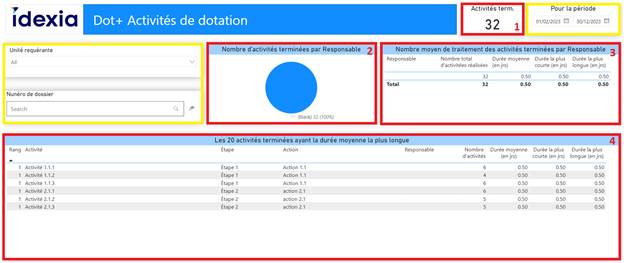
4.3.2. Présentation des sections :
4.3.3. Section 1 : Nombre d’activités terminées :
- Présente le nombre d’activités actives dont l’état est terminé à la fin de la période sélectionnée.
- Source : La date de fin de l’activité est utilisée comme référence.
4.3.4. Section 2 : Nombre d’activités terminées par responsable :
- Présente un visuel sommaire permettant de suivre les activités dont l’état est Terminé, en fonction du responsable durant la période sélectionnée.
- Source : La date de fin des activités est utilisée comme référence.
4.3.5. Section 3 : Nombre moyen de traitements des activités terminées par responsable :
- Présente un tableau détaillé des activités terminées par Responsable, durant la période sélectionnée, selon les indicateurs suivants :
- Nombre d’activités terminées :
- Nombre d’activités dont l’état est terminé durant la période sélectionnée.
- Source : La date de fin des activités est utilisée comme références.
- Durée moyenne de l’activité (en jours) :
- Durée moyenne en jours des activités dont le l’état est terminé durant la période sélectionnée.
- Source : Les dates de début et de fin des activités sont utilisées comme références.
- Durée la plus courte (en jours) :
- Durée la plus courte en jours des activités dont l’état est terminé durant la période sélectionnée.
- Source : La date de fin des activités est utilisée comme référence.
- Durée la plus longue (en jours) :
- Durée la plus longue en jours des activités dont l’état est terminé durant la période sélectionnée.
- Source : La date de fin des activités est utilisée comme référence
- Nombre d’activités terminées :
4.3.6. Section 4 : Les 20 activités terminées ayant la durée moyenne la plus longue :
- Présente un tableau détaillé des 20 plus longues activités terminées (par ordre décroissant), durant la période sélectionnée, selon les indicateurs suivants :
- Nombre d’activités terminées :
- Nombre d’activités dont l’état est terminé durant la période sélectionnée.
- Source : La date de fin des activités est utilisée comme références.
- Durée moyenne de l’activité (en jours) :
- Durée moyenne en jours des activités dont le l’état est terminé durant la période sélectionnée.
- Source : Les dates de début et de fin des activités sont utilisées comme références.
- Durée la plus courte (en jours) :
- Durée la plus courte en jours des activités dont l’état est terminé durant la période sélectionnée.
- Source : La date de fin des activités est utilisée comme référence.
- Durée la plus longue (en jours) :
- Durée la plus longue en jours des activités dont l’état est terminé durant la période sélectionnée.
- Source : La date de fin des activités est utilisée comme référence
- Nombre d’activités terminées :