Aller au contenu

Fonctionnement de base

11
  • Présentation de Dot+365
  • Fonctionnement de DOT+
  • Les trois types de produits de DOT+
  • Droits et accès par rôle utilisateur
  • Les rôles applicatifs
  • L’approbation – Notions de base
  • Gestion des fuseaux horaire
  • Navigation dans une recherche avancée
  • Différence entre Activer/Désactiver et Supprimer
  • Extraire des données en Excel
  • Rechercher une demande ou un dossier

Demandes

10
  • Création d’une demande
  • Statut d’une demande
  • Formulaire d’information de base- Régulier
  • Formulaire d’information de base – Stagiaire Étudiant
  • Documents
  • Approbation-Suivi des approbations
  • Chaîne d’approbation -Définition
  • Chaîne d’approbation – Fonctionnement
  • Les types d’approbation
  • Créer le dossier

Dossiers

11
  • Questions organisationnelles à se poser avant de démarrer un dossier
  • Démarrage d’un dossier Dot+
  • Droit d’accès dans un dossier
  • Création d’un dossier
  • Spécifications du dossier – M365
  • Spécifications du dossier – Candidat
  • Documents
  • Espace de communication
  • Notes RH
  • Historique
  • Statut d’un dossier

Affichage/Examens

3
  • Affichages/Examens
  • Section -Affichages
  • Section – Séances d’examen

Modèle de processus

10
  • Importation et Exportation des modèles de processus
  • Quelles sont les types de modèles de processus
  • Processus- Fonctionnement
  • Processus – Étape
  • Processus- État d’avancement d’une activité
  • Consulter un modèle de processus
  • Créer un modèle de processus
  • Modifier un modèle de processus
  • Clôner un modèle
  • Créer une aide à la tâche

Module Cohorte et Embauches multiples

7
  • Module Cohortes et Embauches multiples – Vues
  • Module Cohortes et Embauches multiples – Vues – Définition des tuiles
  • Module Cohorte et Embauches multiples – Comment ça fonctionne
  • Module Cohorte et Embauches multiples – Procédures étape par étape
  • Module Cohorte et Embauches multiples – Statut
  • Module Cohorte et Embauches multiples – Sans dossier connu (candidature autonome ou liste de rappel)
  • Module Cohorte et Embauches multiples – Clônage des activités du modèle de processus

Rapports PowerBI

6
  • PBI – Demande
  • PBI – Dossier
  • PBI- Suivi des affichages
  • PBI – Processus de dotation
  • PBI – Candidatures (exclusif au module Candidat)
  • PBI – Activités

Vues

5
  • Qu’est-ce qu’une vue
  • Vues demandes
  • Vues dossiers
  • Filtrer, modifier ou trier les vues
  • Créer une vue personnalisée

Pilotage des valeurs

4
  • Domaines de valeurs
  • Jours fériés
  • Page d’accueil
  • Notifications en problème

Gestion des équipes

7
  • Différence entre une Équipe et une Division dans la gestion de la sécurité
  • Consulter une division
  • Créer une division
  • Modifier ou supprimer une division
  • Créer une équipe dans le back office
  • Créer les équipes directement dans l’application Dot+
  • Erreurs fréquentes dans la gestion des divisions, équipes et rôles

Messagerie et Notifications

18
  • Qu’est-ce que le module de messagerie PILOTAGE dans DOT+ ?
  • Définition d’une notifications automatisées
  • Créer une notification
  • Modifier une notification personnalisée
  • Notification : Dossier – Notifier création de dossier
  • Notification : Dossier – Notifier changement intervenants
  • Notification : Dossier – Notifier changement de statut
  • Notification : Communication – Notifier les RH
  • Notification : Communication – Notifier le gestionnaire client
  • Notification : Candidature – Notification de candidature
  • Notification : Approbation – Rappel après X jours
  • Notification : Approbation – Aviser rejetée
  • Notification : Approbation – Aviser en révision
  • Notification : Approbation – Aviser approbation en cours
  • Notification : Approbation – Aviser annulée
  • Notification : Affichage dossier – Envoyer notification
  • Notification : Activité – Notifier prochaine activité démarrée
  • Erreurs fréquentes lors de la création ou modification de notifications

Administration

11
  • Adresse Web de l’application Dot+
  • Administation Power Platform
  • Configuration – Rôles de l’application DOT+
  • Configuration de l’environnement Power Platform pour DOT+
  • Récupération des paramètres Power BI
  • Administration SharePoint
  • Configurer les tables d’administration de DOT+
  • Ajouter un nouvel utilisateur à l’application DOT+
  • Déploiement des rapports Power BI dans un environnement
  • Journalisation des erreurs
  • Configuration Automatismes chaîne d’approbation

Installation

10
  • Activation des features dans le centre d’administration
  • Configuration de la langue de l’environnement
  • Valider l’indexation avec Dot+ personnalisation
  • Configuration des tables système
  • Installation de l’application et de ses configurations
  • Créer et sécuriser les connexions Dataverse
  • Flux avec les connexions
  • Configuration du service principal dans l’environnement
  • Configuration de la limite exchange
  • Intégration Sharepoint

Dépannage / Cas d'erreurs

9
  • Pourquoi un collègue voit plus d’options que moi dans Dot+ ?
  • Qui dois-je contacter si je crois ne pas avoir les bons accès ?
  • Comment savoir si j’ai le bon rôle (Gestionnaire, Conseiller RH, etc.) ?
  • Pourquoi je ne vois pas l’application Dot+ dans Power Apps ou dans Teams ?
  • Dois-je utiliser un compte personnel ou professionnel pour accéder à Dot+ ?
  • J’ai un message d’erreur “Accès refusé” ou “Vous n’êtes pas autorisé”. Pourquoi ?
  • Le lien de l’application Dot+ ne fonctionne plus, que faire ?
  • Je n’arrive pas à me connecter à Dot+. Que dois-je faire ?
  • Pourquoi je n’arrive pas à sélectionner un utilisateur dans la solution?

FAQ

25
  • Pourquoi suspendre un dossier ?
  • Qui effectue la création du dossier/ son démarrage ?
  • Puis-je savoir combien de temps cela a pris pour réaliser une activité?
  • Est-ce que les documents que je dépose dans une demande sont visibles dans le dossier, et vice versa ?
  • Comment ajouter un approbateur à la solution ?
  • Quel formulaire dois-je prendre pour faire ma demande?
  • Qu’est-ce que la messagerie d’alertes et à quoi sert-elle ?
  • Comment signaler un problème technique ou une erreur dans Dot+ ?
  • Quand dois-je contacter l’administrateur Power Platform ou TI ?
  • Je vois un message “Impossible de charger les données”, que faire ?
  • Puis-je exporter mes rapports Dot+ vers Excel ?
  • Les données de mon PowerBi ne s’actualise pas, est-ce normal?
  • Je ne vois pas les rapports Power BI, pourquoi ?
  • Puis-je relancer une demande rejetée dans le flux d’approbation ?
  • Comment savoir où en est ma demande dans le processus de dotation ?
  • Je n’ai pas reçu la notification d’approbation ou de suivi, que faire ?
  • J’ai soumis ma demande mais elle semble bloquée, pourquoi ?
  • Puis-je modifier une demande déjà approuvée ?
  • Pourquoi certains champs de mon formulaire sont grisés ou non modifiables ?
  • Qu’est-ce qu’un environnement
  • Dans quel environnement travailler ou dans quel environnement suis-je?
  • Qu’est-ce que personnalisation ou une couche de personnalisation ?
  • Qu’est-ce qu’un administrateur et quand le contacter?
  • Qu’est-ce qu’un : Collaborateur, Demandeur et Approbateur
  • Comment assigner un rôle à un utilisateur
View Categories
  • Accueil
  • Docs
  • Rapports PowerBI
  • PBI – Demande

PBI – Demande

Ce tableau de bord Power BI permet au Gestionnaire RH de suivre l’évolution des demandes de dotation, d’analyser les performances du processus d’approbation et d’obtenir une vue d’ensemble du volume, des délais et du statut des demandes en cours et terminées.

Il est divisé en plusieurs sections interactives qui s’adaptent en fonction des filtres appliqués.

(Accessible uniquement aux utilisateurs ayant le rôle « Gestionnaire RH » dans DOT+)
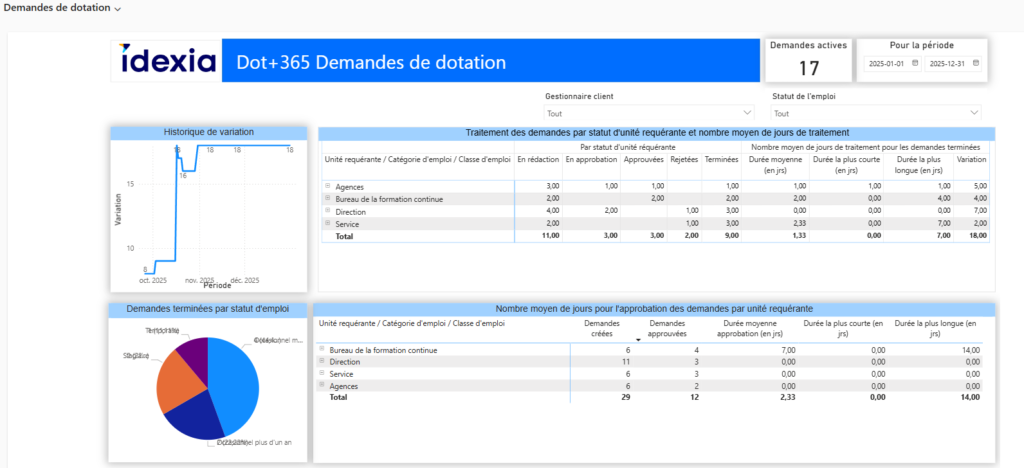
1.Accès et filtres principaux

Pour utiliser ce rapport, l’utilisateur doit disposer du rôle Gestionnaire RH dans DOT+.
Une fois le Power BI ouvert dans la section « Demandes de dotation », plusieurs filtres sont disponibles en haut de page :

🔹 1. Gestionnaire client

Permet de filtrer les statistiques en fonction d’un gestionnaire ou de voir tous les gestionnaires.

🔹 2. Statut de l’emploi

Affiche les données selon le type de poste (régulier, stagiaire, occasionnel, etc.).

🔹 3. Période (dates)

Sélectionne l’intervalle temporel, par défaut l’année en cours.
Utile pour comparer des périodes ou analyser un trimestre précis.

🔹 4. Demandes actives

Affiche en haut à droite le nombre de demandes actuellement en cours (tous statuts sauf terminées).


2.Lecture et utilisation du rapport

Le rapport est divisé en quatre grandes zones, chacune représentant un angle d’analyse différent.


2.1. Historique de variation (graphique en ligne)

Ce graphique montre l’évolution du nombre total de demandes dans le temps.

Ce que vous pouvez analyser :

  • augmentation ou baisse du volume de demandes d’un mois à l’autre ;
  • périodes de pic (ex. : début d’année scolaire, campagnes d’embauche) ;
  • stabilité ou fluctuations du flux de dotation.

Comment l’utiliser :

  1. Sélectionner une période.
  2. Observer la montée ou la baisse du nombre total de demandes.
  3. Identifier les périodes où les RH ont été les plus sollicitées.

2.2. Traitement des demandes par statut et délai de traitement (tableau principal)

Ce tableau est l’une des sections les plus importantes.

Il présente :

  • le nombre de demandes en rédaction, en approbation, approuvées, rejetées, terminées ;
  • les délais moyens de traitement pour les demandes terminées (durée moyenne, plus courte et plus longue).

Ce que vous pouvez analyser :

  • quelles unités sont les plus actives ;
  • où les demandes stagnent (ex. : trop en rédaction ou trop longtemps en approbation) ;
  • les performances d’approbation (ex. : délai moyen de 1 jour ou de 7 jours).

Comment l’utiliser :

  1. Cliquer sur une unité (ex. : Agences).
  2. Vérifier le volume de demandes à chaque étape.
  3. Vérifier les délais moyens pour voir si le processus est fluide ou s’il y a un ralentissement.
  4. Comparer les unités entre elles.

2.3. Demandes terminées par statut d’emploi (diagramme circulaire)

Ce graphique montre la répartition des demandes finalisées selon le type d’emploi.

Ce que vous pouvez analyser :

  • quelles catégories d’emploi génèrent le plus de demandes finalisées ;
  • tendance à long terme (ex. : plus de postes régulier que temporaire).

Comment l’utiliser :

  1. Observer la taille des segments.
  2. Cliquer sur un segment (ex. : régulier) pour filtrer les autres tableaux automatiquement.
  3. Examiner les performances de traitement par type d’emploi.

2.4. Nombre moyen de jours pour l’approbation par unité requérante

Ce tableau affiche :

  • le nombre de demandes créées et approuvées ;
  • le délai moyen pour l’approbation (en jours) ;
  • la durée la plus courte et la plus longue.

Ce que vous pouvez analyser :

  • les unités qui approuvent rapidement ;
  • celles où les approbations prennent plus de temps ;
  • les écarts de performance selon les équipes.

Comment l’utiliser :

  1. Vérifier la durée moyenne d’approbation.
  2. Repérer les extrêmes (ex. : durée la plus longue = 14 jours).
  3. Identifier les unités nécessitant un soutien ou un rappel sur les délais d’approbation.

3. Utilisation recommandée pour un Gestionnaire RH

Voici un parcours type d’analyse RH, étape par étape :

Étape 1 – Définir la période d’analyse

Sélectionne la plage de dates désirée (ex. : année fiscale, trimestre, mois).

Étape 2 – Filtrer par statut d’emploi ou par gestionnaire si nécessaire

Utile pour des analyses ciblées (ex. : dotation des équipes des agences).

Étape 3 – Vérifier le volume total et les variations

Analyse le graphique d’historique pour repérer les périodes à forte activité.

Étape 4 – Analyser les étapes de traitement

Dans le tableau principal :

  • repérer où les demandes stagnent ;
  • vérifier si les délais moyens sont acceptables ;
  • comparer les unités entre elles.

Étape 5 – Analyser les délais d’approbation

Dans le tableau des délais moyens, repérer :

  • les approbateurs/unités les plus rapides ;
  • les approbateurs/unités les plus lents.

Cela peut guider des actions comme :

  • formation,
  • rappels,
  • optimisation des chaînes d’approbation.

Étape 6 – Vérifier la répartition par statut d’emploi

Permet de répondre à des questions stratégiques RH :

  • Quels types d’emploi sont les plus demandés ?
  • Y a-t-il un besoin croissant de personnel temporaire ou permanent ?
PBI – Dossier

Tous droits réservés