L’aide à la tâche est un élément de pilotage qui permet d’ajouter des instructions, des guides, des explications ou des hyperliens directement associés aux activités d’un modèle de processus.
Elle sert à accompagner les utilisateurs (gestionnaires, conseillers RH, équipes responsables) lorsqu’ils réalisent une activité dans un dossier de dotation.
Une aide à la tâche peut contenir :
– du texte explicatif
– des étapes détaillées
– des rappels ou règles internes
– des hyperliens (vers SharePoint, documents PDF, intranet, politiques RH, outils externes)
– une marche à suivre complète
Elle est visible dans DOT+ au moment où l’utilisateur exécute l’activité, sous forme de fenêtre d’aide ou de lien intégré en cliquant sur la clé à molette.
1. Accéder à la création d’une aide à la tâche
- Ouvrir DOT+.
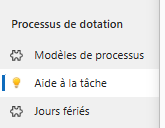
- Aller dans le menu Pilotage.
- Sélectionner Aide à la tâche (ou via Activités du modèle → champ Aide à la tâche).
- Cliquer sur Créer.
- L’écran Créer Pilotage – Aide à la tâche s’ouvre
2. Remplir les informations générales
L’écran comporte trois champs principaux.
Titre*
Nom de l’aide à la tâche.
Il doit être clair et refléter l’action à soutenir.
Exemples :
- Comment rédiger une description d’emploi
- Guide pour analyser le besoin de main-d’œuvre
- Politique de dotation – Étape 3
- Accéder au formulaire d’entrevue
Catégorie
Permet de déterminer à quel type d’action l’aide se rattache. S’applique seulement dans le cadre d’un modèle de type Embauche multiple.
Contenu
Zone de texte riche (éditeur visuel) permettant de saisir :
Texte libre
- Explications
- Description détaillée
- Procédure interne
- Outils à utiliser
- Directives RH
Mise en forme (gras, couleur, listes, titres)
Hyperliens
Tu peux ajouter des liens vers :
- des documents SharePoint
- des politiques RH
- des gabarits Word
- des PDF
- des sites web internes ou externes
Exemple de lien ajouté :

3. Associer l’aide à la tâche à une activité
Une aide à la tâche n’est pas utile tant qu’elle n’est pas associée à une activité d’un modèle.
Pour l’associer :
- Ouvrir Pilotage → Modèles de processus.
- Sélectionner le modèle visé.
- Aller dans la section Activités du processus.
- Cliquer sur l’activité désirée.
- Dans le champ Aide à la tâche, sélectionner l’aide que vous venez de créer.
- Enregistrer.

Plusieurs activités peuvent pointer vers la même aide à la tâche. Il ne peut y avoir qu’une seule aide à la tâche par activité.
4. Enregistrer
Une fois les informations saisies :
- Cliquer sur Enregistrer pour conserver la modification
ou - Cliquer sur Enregistrer et fermer pour revenir à la liste des aides.
L’aide devient immédiatement disponible dans toutes les activités auxquelles elle sera associée.
Bonnes pratiques
- Utiliser un titre clair et standardisé, ex. :
[Étape] – [Action] – [Description] - Toujours tester l’aide une fois attachée à une activité, pour vérifier le rendu.
- Privilégier les liens vers un référentiel interne SharePoint pour faciliter les mises à jour.
- Ne pas supprimer une aide utilisée dans des modèles actifs
→ la désactiver ou en créer une nouvelle version.