Aller au contenu

Fonctionnement de base

11
  • Présentation de Dot+365
  • Fonctionnement de DOT+
  • Les trois types de produits de DOT+
  • Droits et accès par rôle utilisateur
  • Les rôles applicatifs
  • L’approbation – Notions de base
  • Gestion des fuseaux horaire
  • Navigation dans une recherche avancée
  • Différence entre Activer/Désactiver et Supprimer
  • Extraire des données en Excel
  • Rechercher une demande ou un dossier

Demandes

10
  • Création d’une demande
  • Statut d’une demande
  • Formulaire d’information de base- Régulier
  • Formulaire d’information de base – Stagiaire Étudiant
  • Documents
  • Approbation-Suivi des approbations
  • Chaîne d’approbation -Définition
  • Chaîne d’approbation – Fonctionnement
  • Les types d’approbation
  • Créer le dossier

Dossiers

11
  • Questions organisationnelles à se poser avant de démarrer un dossier
  • Démarrage d’un dossier Dot+
  • Droit d’accès dans un dossier
  • Création d’un dossier
  • Spécifications du dossier – M365
  • Spécifications du dossier – Candidat
  • Documents
  • Espace de communication
  • Notes RH
  • Historique
  • Statut d’un dossier

Affichage/Examens

3
  • Affichages/Examens
  • Section -Affichages
  • Section – Séances d’examen

Modèle de processus

10
  • Importation et Exportation des modèles de processus
  • Quelles sont les types de modèles de processus
  • Processus- Fonctionnement
  • Processus – Étape
  • Processus- État d’avancement d’une activité
  • Consulter un modèle de processus
  • Créer un modèle de processus
  • Modifier un modèle de processus
  • Clôner un modèle
  • Créer une aide à la tâche

Module Cohorte et Embauches multiples

7
  • Module Cohortes et Embauches multiples – Vues
  • Module Cohortes et Embauches multiples – Vues – Définition des tuiles
  • Module Cohorte et Embauches multiples – Comment ça fonctionne
  • Module Cohorte et Embauches multiples – Procédures étape par étape
  • Module Cohorte et Embauches multiples – Statut
  • Module Cohorte et Embauches multiples – Sans dossier connu (candidature autonome ou liste de rappel)
  • Module Cohorte et Embauches multiples – Clônage des activités du modèle de processus

Rapports PowerBI

6
  • PBI – Demande
  • PBI – Dossier
  • PBI- Suivi des affichages
  • PBI – Processus de dotation
  • PBI – Candidatures (exclusif au module Candidat)
  • PBI – Activités

Vues

5
  • Qu’est-ce qu’une vue
  • Vues demandes
  • Vues dossiers
  • Filtrer, modifier ou trier les vues
  • Créer une vue personnalisée

Pilotage des valeurs

4
  • Domaines de valeurs
  • Jours fériés
  • Page d’accueil
  • Notifications en problème

Gestion des équipes

7
  • Différence entre une Équipe et une Division dans la gestion de la sécurité
  • Consulter une division
  • Créer une division
  • Modifier ou supprimer une division
  • Créer une équipe dans le back office
  • Créer les équipes directement dans l’application Dot+
  • Erreurs fréquentes dans la gestion des divisions, équipes et rôles

Messagerie et Notifications

18
  • Qu’est-ce que le module de messagerie PILOTAGE dans DOT+ ?
  • Définition d’une notifications automatisées
  • Créer une notification
  • Modifier une notification personnalisée
  • Notification : Dossier – Notifier création de dossier
  • Notification : Dossier – Notifier changement intervenants
  • Notification : Dossier – Notifier changement de statut
  • Notification : Communication – Notifier les RH
  • Notification : Communication – Notifier le gestionnaire client
  • Notification : Candidature – Notification de candidature
  • Notification : Approbation – Rappel après X jours
  • Notification : Approbation – Aviser rejetée
  • Notification : Approbation – Aviser en révision
  • Notification : Approbation – Aviser approbation en cours
  • Notification : Approbation – Aviser annulée
  • Notification : Affichage dossier – Envoyer notification
  • Notification : Activité – Notifier prochaine activité démarrée
  • Erreurs fréquentes lors de la création ou modification de notifications

Administration

11
  • Adresse Web de l’application Dot+
  • Administation Power Platform
  • Configuration – Rôles de l’application DOT+
  • Configuration de l’environnement Power Platform pour DOT+
  • Récupération des paramètres Power BI
  • Administration SharePoint
  • Configurer les tables d’administration de DOT+
  • Ajouter un nouvel utilisateur à l’application DOT+
  • Déploiement des rapports Power BI dans un environnement
  • Journalisation des erreurs
  • Configuration Automatismes chaîne d’approbation

Installation

10
  • Activation des features dans le centre d’administration
  • Configuration de la langue de l’environnement
  • Valider l’indexation avec Dot+ personnalisation
  • Configuration des tables système
  • Installation de l’application et de ses configurations
  • Créer et sécuriser les connexions Dataverse
  • Flux avec les connexions
  • Configuration du service principal dans l’environnement
  • Configuration de la limite exchange
  • Intégration Sharepoint

Dépannage / Cas d'erreurs

9
  • Pourquoi un collègue voit plus d’options que moi dans Dot+ ?
  • Qui dois-je contacter si je crois ne pas avoir les bons accès ?
  • Comment savoir si j’ai le bon rôle (Gestionnaire, Conseiller RH, etc.) ?
  • Pourquoi je ne vois pas l’application Dot+ dans Power Apps ou dans Teams ?
  • Dois-je utiliser un compte personnel ou professionnel pour accéder à Dot+ ?
  • J’ai un message d’erreur “Accès refusé” ou “Vous n’êtes pas autorisé”. Pourquoi ?
  • Le lien de l’application Dot+ ne fonctionne plus, que faire ?
  • Je n’arrive pas à me connecter à Dot+. Que dois-je faire ?
  • Pourquoi je n’arrive pas à sélectionner un utilisateur dans la solution?

FAQ

25
  • Pourquoi suspendre un dossier ?
  • Qui effectue la création du dossier/ son démarrage ?
  • Puis-je savoir combien de temps cela a pris pour réaliser une activité?
  • Est-ce que les documents que je dépose dans une demande sont visibles dans le dossier, et vice versa ?
  • Comment ajouter un approbateur à la solution ?
  • Quel formulaire dois-je prendre pour faire ma demande?
  • Qu’est-ce que la messagerie d’alertes et à quoi sert-elle ?
  • Comment signaler un problème technique ou une erreur dans Dot+ ?
  • Quand dois-je contacter l’administrateur Power Platform ou TI ?
  • Je vois un message “Impossible de charger les données”, que faire ?
  • Puis-je exporter mes rapports Dot+ vers Excel ?
  • Les données de mon PowerBi ne s’actualise pas, est-ce normal?
  • Je ne vois pas les rapports Power BI, pourquoi ?
  • Puis-je relancer une demande rejetée dans le flux d’approbation ?
  • Comment savoir où en est ma demande dans le processus de dotation ?
  • Je n’ai pas reçu la notification d’approbation ou de suivi, que faire ?
  • J’ai soumis ma demande mais elle semble bloquée, pourquoi ?
  • Puis-je modifier une demande déjà approuvée ?
  • Pourquoi certains champs de mon formulaire sont grisés ou non modifiables ?
  • Qu’est-ce qu’un environnement
  • Dans quel environnement travailler ou dans quel environnement suis-je?
  • Qu’est-ce que personnalisation ou une couche de personnalisation ?
  • Qu’est-ce qu’un administrateur et quand le contacter?
  • Qu’est-ce qu’un : Collaborateur, Demandeur et Approbateur
  • Comment assigner un rôle à un utilisateur
View Categories
  • Accueil
  • Docs
  • Modèle de processus
  • Créer un modèle de processus

Créer un modèle de processus

La création d’un modèle de processus permet de définir la structure complète d’un processus de dotation : étapes, actions, activités, responsabilités et séquence du flux.
Un modèle bien construit assure une exécution cohérente, uniforme et conforme aux normes RH.

Cette fonctionnalité est réservée aux utilisateurs Pilote disposant des droits de Pilotage.


1. Accéder à la création d’un modèle

  1. Ouvrir DOT+.
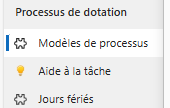
  2. Dans le menu principal, cliquer sur Pilotage.
  3. Sélectionner Modèles de processus.
  4. Cliquer sur le bouton +Créer

Vous serez redirigé vers le formulaire de création.


2.Remplir les informations générales du modèle

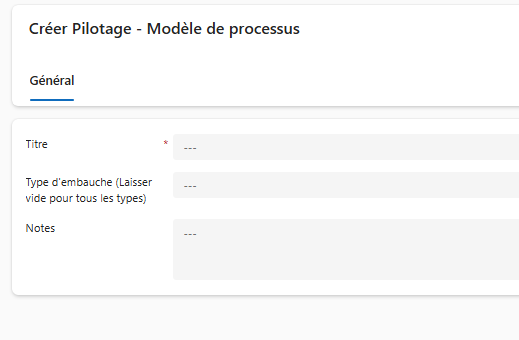
L’écran de création comporte trois champs principaux :

2.1 Titre*

Nom du modèle.
Il doit être :

  • clair,
  • représentatif,
  • facile à identifier.

Exemples :

  • Modèle de dotation standard – Simple
  • Modèle – Embauche multiple
  • Modèle cohorte – Étudiants

2.2 Type d’embauche

Permet d’associer automatiquement le modèle à un certain type d’embauche :

  • Simple
  • Multiple
  • Cohorte

Si ce champ est laissé vide → le modèle sera disponible pour tous les types d’embauche.


2.3 Notes

Champ libre pour documenter des précisions internes, par exemple :

  • contexte d’utilisation,
  • particularités du modèle,
  • distinctions avec d’autres modèles,
  • versionnement ou changements apportés.
3. Enregistrer le modèle

Une fois les informations remplies :

  1. Cliquer sur Enregistrer.
  2. DOT+ crée automatiquement le modèle vide.

La section du bas de création des activités apparaît.


4. Ajouter les activités au modèle

Après la création, il est maintenant possible d’ajouter la structure complète du processus.

Étape 1 – Accéder à la section “Activités du modèle”

Dans la page du modèle nouvellement créé, descendre à la section Activités hiérarchisées.

Étape 2 – Créer une activité de processus

  1. Cliquer sur Créer – Activité de processus

Étape 3 – Répéter pour toutes les étapes

Construire la hiérarchie suivante :

Étape 1  
  └── Action 1.1  
        └── Activité 1.1.1  
        └── Activité 1.1.2  
  └── Action 1.2  
        └── Activité 1.2.1
Étape 2  
  └── ...

Un modèle doit toujours commencer par une “Étape”, suivie d’une ou plusieurs “Actions”, puis d’“Activités”.


5. Configurer les paramètres pour chaque activité

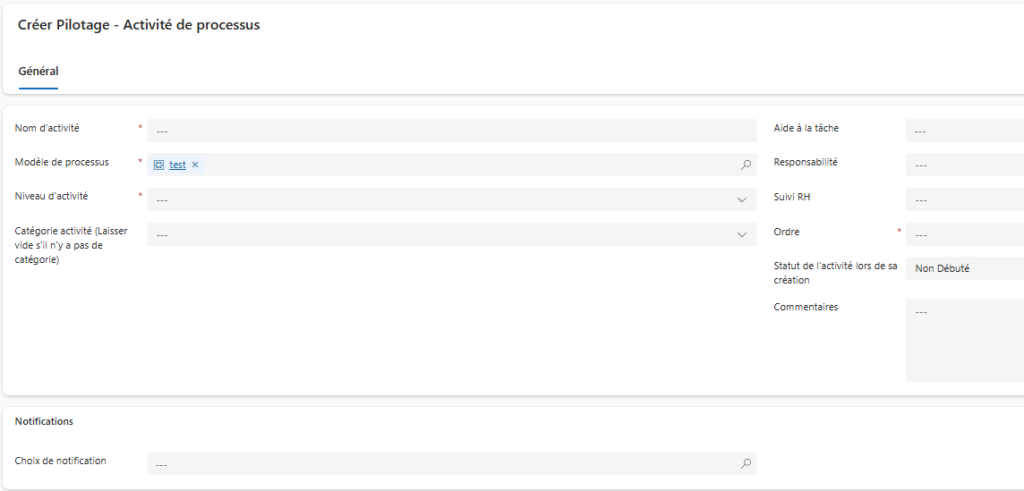
Cet écran permet de créer une nouvelle activité dans un modèle de processus.

Une activité est l’unité d’action la plus détaillée dans un processus :
– c’est la tâche que le gestionnaire, le conseiller RH ou le système doit exécuter.

5.1 Section Général

Cette section regroupe les champs essentiels pour définir la nature, le rôle et le positionnement de l’activité dans le modèle.


Nom d’activité*

Nom complet et descriptif de l’activité.
C’est ce que les utilisateurs verront lors de l’exécution du processus.

Exemples :

  • Analyser le besoin de main-d’œuvre
  • Sélectionner le candidat final
  • Rédiger la description d’emploi

Modèle de processus*

Modèle auquel l’activité sera rattachée.
Ce champ est automatiquement rempli lorsque l’activité est créée depuis un modèle.


Niveau d’activité*

Détermine le niveau hiérarchique :

  • Étape → niveau le plus haut
  • Action → sous-ensemble d’une étape
  • Activité → unité de travail finale réalisée par l’utilisateur

Exemples :
Étape → 1. Planifier
  Action → 1.1 Besoin de main-d’œuvre
    Activité → 1.1.1 Comprendre le besoin


Catégorie activité (optionnel)

Utilisée si l’organisation souhaite classer les activités dans des regroupements (ex. : Affichage, Sélection, Analyse).
Sinon, ce champ peut être laissé vide.

Si votre modèle de processus est associé au type embauche multiple vous devez obligatoirement compléter ce champ car c’est ce qui permettra le clônage automatique de l’activité dans votre modèle par candidature.


Aide à la tâche (optionnel)

Permet de lier un document d’aide ou une ressource (PDF, procédure, lien) qui s’affichera pour l’utilisateur lorsque cette activité sera en cours. La création des aide à la tâche se fait aussi par le pilotage.

Exemples :

  • Guide RH
  • Procédure interne
  • Modèle de document

Responsabilité

Détermine qui exécute l’activité :

  • Gestionnaire
  • Ressources humaines

Ce champ est essentiel pour diriger l’activité au bon rôle dans le système.


Suivi RH (applicable si Responsabilité RH)

Permet de dire qui exécute l’activité RH dans l’équipe.

Le menu déroulant est paramétrable par votre administrateur TI.

Il est important de bien déterminer les suivi RH car c’est un indicateur de suivi important dans les différentes vues des dossiers.

Ex: Conseiller RH / Technicien RH / Agent de soutien / Adjoint / Développement Organisationnel / Stratégie RH

Ce champ est essentiel pour diriger l’activité au bon rôle dans le système.


Ordre*

Détermine la position de l’activité dans le processus.
Valeur numérique obligatoire.

Il s’agit de la nomenclature de votre modèle
Étape → 1. Planifier
  Action → 1.1 Besoin de main-d’œuvre
    Activité → 1.1.1 Comprendre le besoin

Exemples :

  • 1 → première activité
  • 10 → deuxième activité
  • 20 → troisième activité

Le système vous alertera si vous avez saisie 2 fois la même ordre.

Bonnes pratiques :
Insérer la numérotation de l’ordre dans vos noms d’activités pour facilement repérer les anomalies.


Statut de l’activité lors de sa création

Valeur initiale de l’activité lorsqu’un dossier de dotation est démarré :

  • Non débuté
  • En cours
  • Terminé
  • Retiré

Bonnes pratiques : Si vous insérez dans votre modèle de processus des activités/action/étape facultatives ou préventive, facilitez le travail de votre équipe en leur appliquant le statut Retiré. Lorsque l’exception sera applicable votre équipe pourra simplement changer le statut pour non débuté.


Commentaires (optionnel)

Espace pour ajouter des notes internes RH.
Ces notes ne sont pas visibles des gestionnaires.


Notifications

Il est possible de personnalisé sur mesure des notifications de messagerie et de venir les associés à l’activité.

Par exemple : Mon activité est de créer les accès informatique de mon candidat. Je veux que lorsque je démarre cette activité, une notification automatique soit envoyée au département de création des accès.

6.Finaliser la création du modèle

Lorsque toutes les activités ont été ajoutées et que la structure est validée :

  • Le modèle est maintenant prêt à être utilisé lors de la création de nouveaux processus.
  • Vous pouvez laisser le modèle actif ou, si destiné à des tests, le laisser désactivé jusqu’à validation finale.

Point de vigilance – Impact sur les dossiers

Une fois le modèle utilisé dans un dossier de dotation :

Toute modification du modèle affectera immédiatement tous les dossiers déjà associés à ce modèle.

Il est fortement recommandé :

  • de ne pas modifier directement une activité existante utilisée dans des dossiers actifs ;
  • de désactiver l’activité erronée ;
  • de créer une nouvelle activité corrigée, afin de ne pas altérer l’historique.

Cette approche permet de conserver l’intégrité des dossiers et une traçabilité complète.

Processus – ÉtapeClôner un modèle

Tous droits réservés