Prérequis
Avoir des droits d’accès à la configuration de l’environnement (souvent Administrateur système ou Administrateur Power Platform).
Étapes pour consulter une division
1. Accéder au centre d’administration Power Platform
- Ouvrir : https://admin.powerplatform.microsoft.com
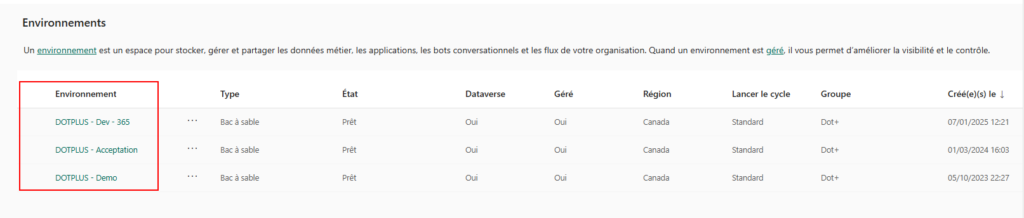
- Dans la liste des environnements, cliquer sur celui où Dot+ est installé.

2. Aller à la configuration de L’ENVIRONNEMENT
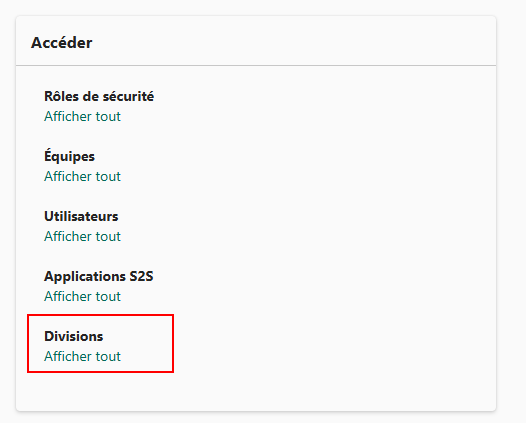
- Dans le menu de droite, trouver la tuile accéder.
- Sélectionner la section division
- Cliquer sur AFFICHER TOUT
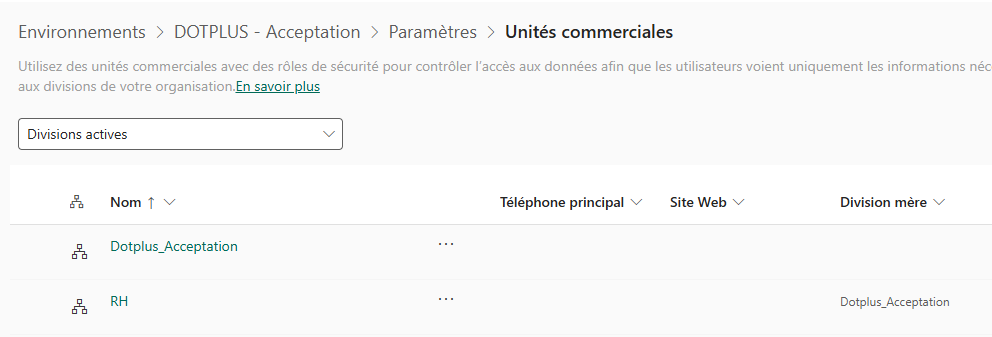
4. Vous devriez voir l’ensemble des divisions existantes sous l’onglet division Active
3. Consulter une division spécifique
- Dans la liste, localiser la division souhaitée (avec la barre de recherche si nécessaire).
- Cliquer sur le nom de la division.
La fiche de la division s’affiche et tu peux consulter:
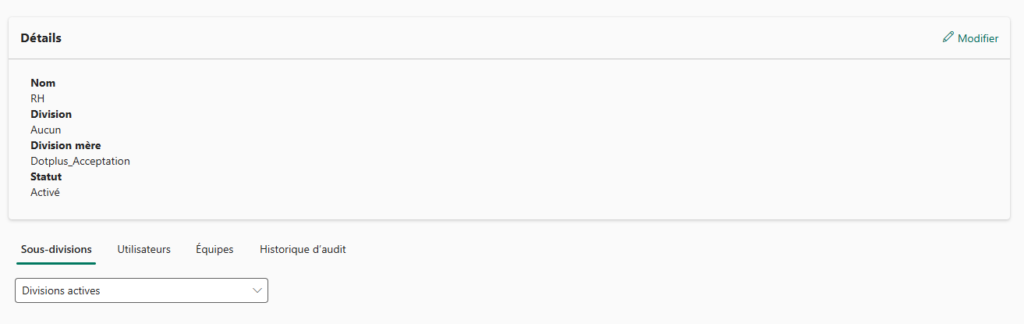
Aucun risque de modification tant que vous ne cliquez pas sur « Modifier ».
4.Explorer les détails supplémentaires

Dans la fiche de la division, tu peux parcourir plusieurs onglets selon la version :
🔹 Sous-divisions
Voir les informations générales sur la division.
🔹 Équipes
Afficher toutes les équipes rattachées à cette division.
🔹 Utilisateurs
Voir quels utilisateurs appartiennent à cette division.
🔹 Historique d’audit
Comprendre l’historique
Bonnes pratiques
- Utiliser la recherche pour retrouver rapidement une division dans une structure complexe..
- Consulter l’onglet Équipes lorsque tu dois comprendre quelles équipes auront accès à quelles données.
- Valider les utilisateurs rattachés à une division avant de modifier leurs rôles.