1. Ajouter un nouvel utilisateur de l’application
- Créez un appId Azure en suivant les instructions décrites ici :
https://www.matthewdevaney.com/a-visual-guide-to-power-platform-service-principal-setup/#:~:text=The%20first%20step%20in%20creating,directory%20only%20to%20use%20it.
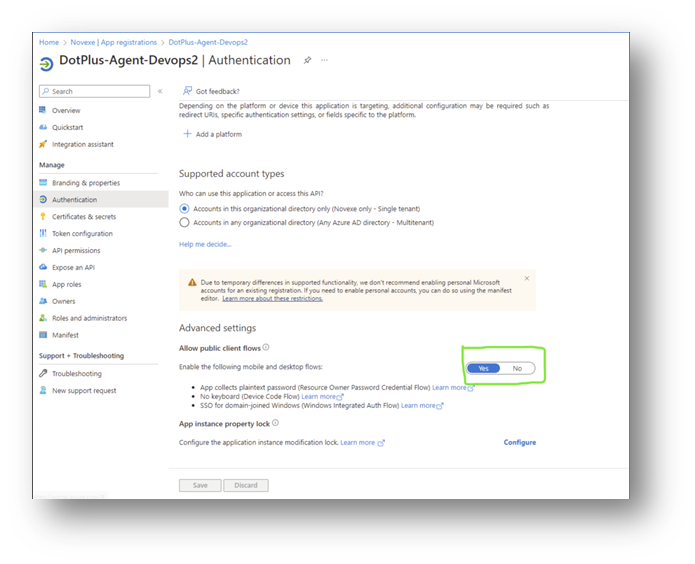
NOTE : Il est important d’activer les permissions pour les flows publics en sélectionnant « Yes » dans l’interrupteur approprié dans la sous-section « Advanced settings » de « Authentication » dans Microsoft Azure :
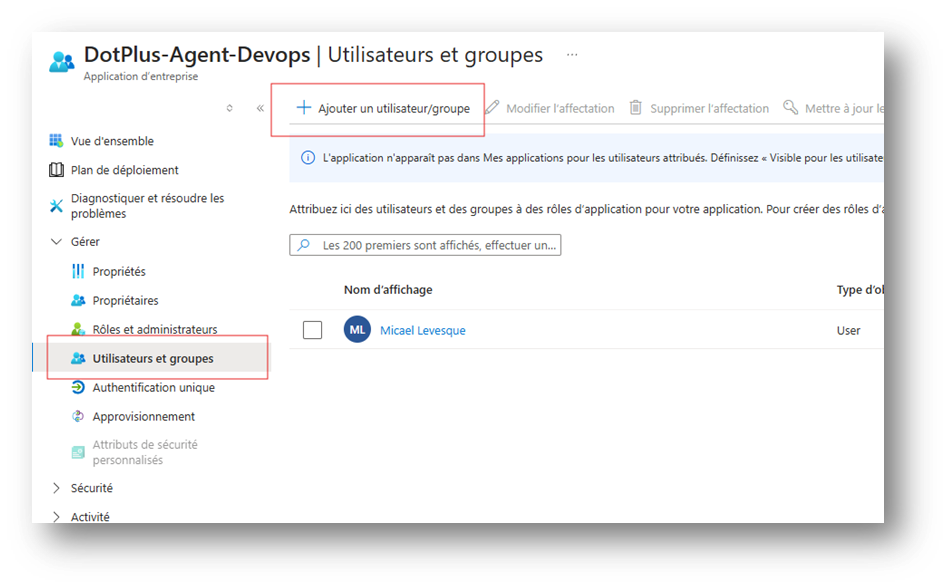
b. Ajouter le compte de service aux utilisateurs de l’application d’entreprise :
Il faut s’assurer que le compte de service ait le droit d’utiliser l’application.
c. Ajoutez l’appId en question comme utilisateur de l’application
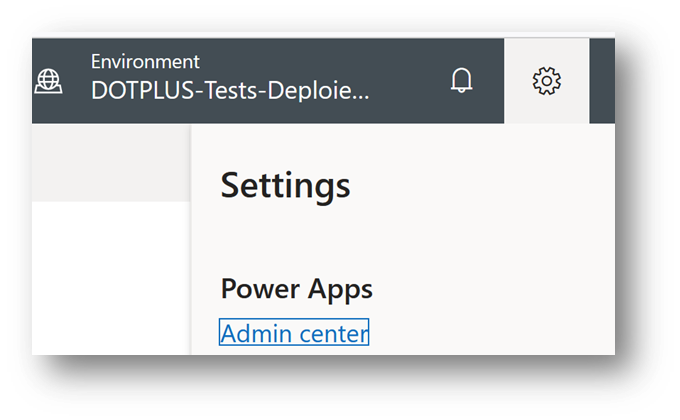
- Ouvrez le menu des paramètres en cliquant sur l’icône de roue dentée en haut à droite de l’écran et en cliquant sur le l’option « Admin center » :
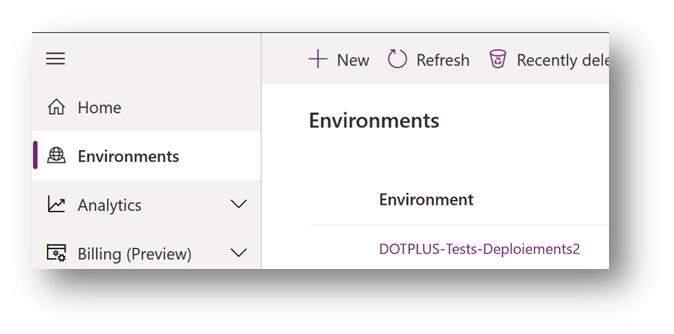
2. Allez à l’option « Environnements » et choisissez l’environnement en question :
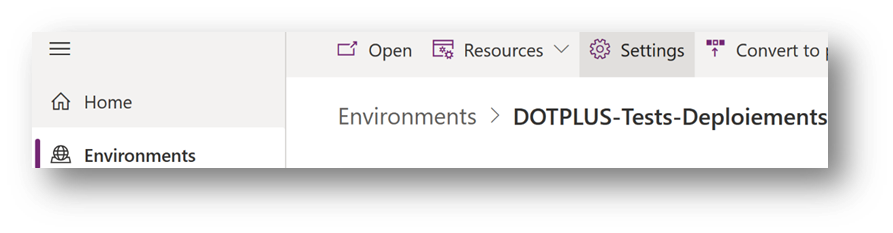
3. Cliquez sur l’option « Settings » dans la page de l’environnement :
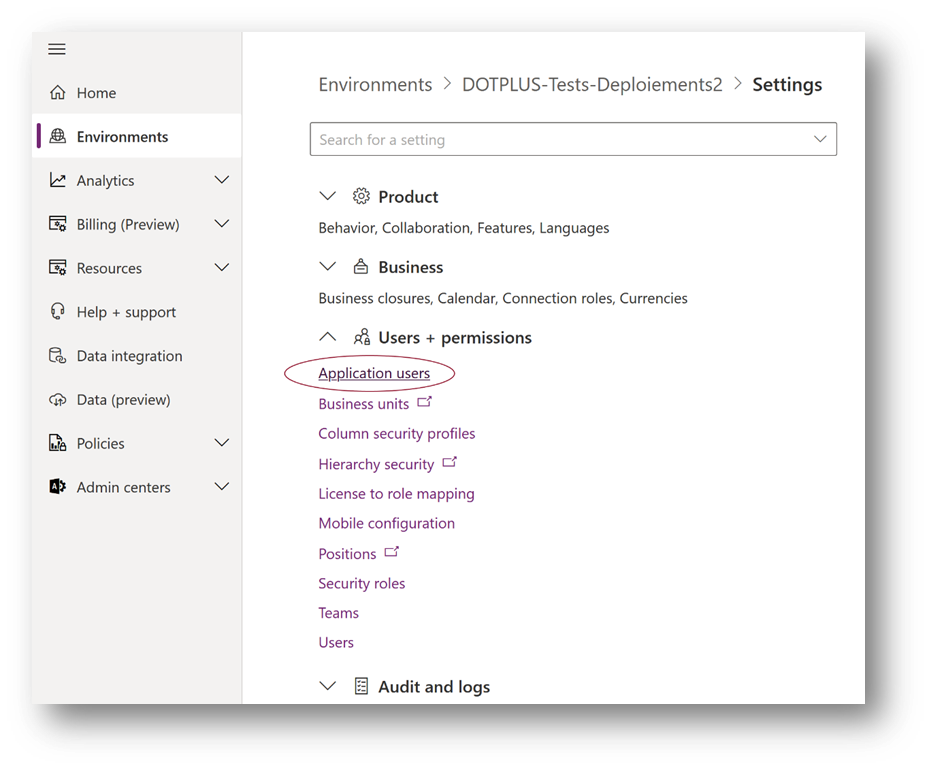
4. Choisissez « Application users » dans l’accordéon « Users + permissions »
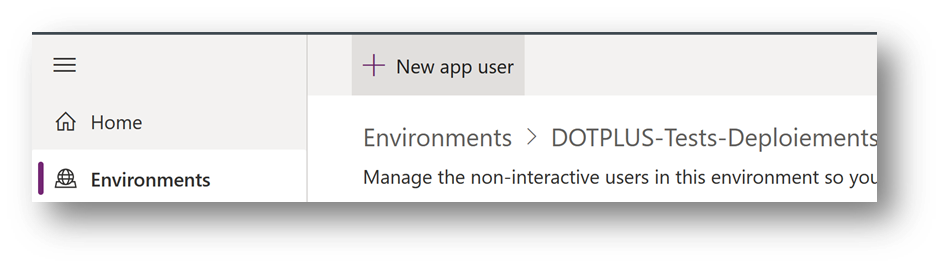
5. Cliquez sur « New app user »
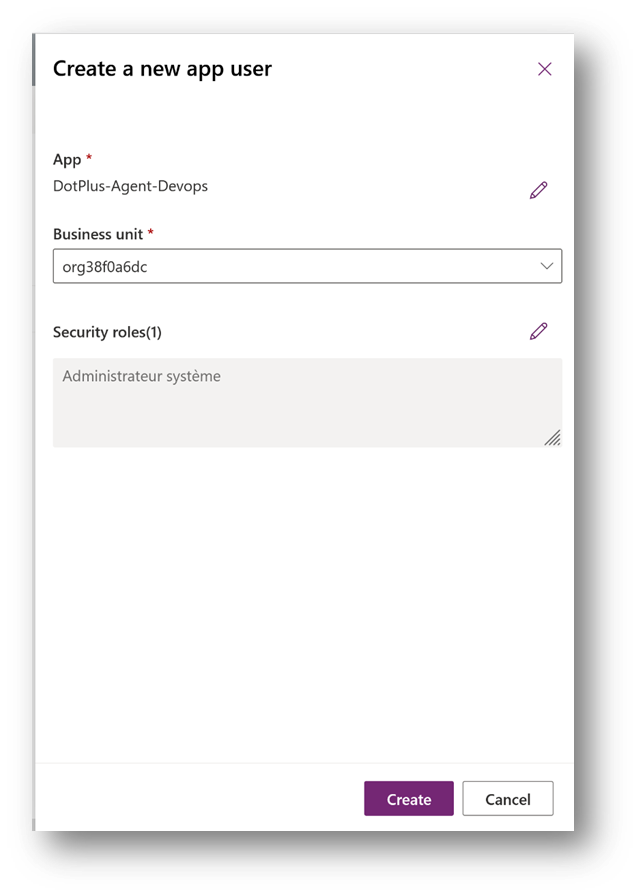
6. Cliquez sur le crayon dans la section App*, mettez l’appId dans l’input de recherche des applications et confirmez le choix.
7. Remplissez le formulaire en faisant les actions suivantes :
- Choisissez la division en question
- Cliquez sur le crayon dans la section Rôles de sécurité et choisissez Administrateur système
c. Cliquez sur le bouton « Créer » à la fin.
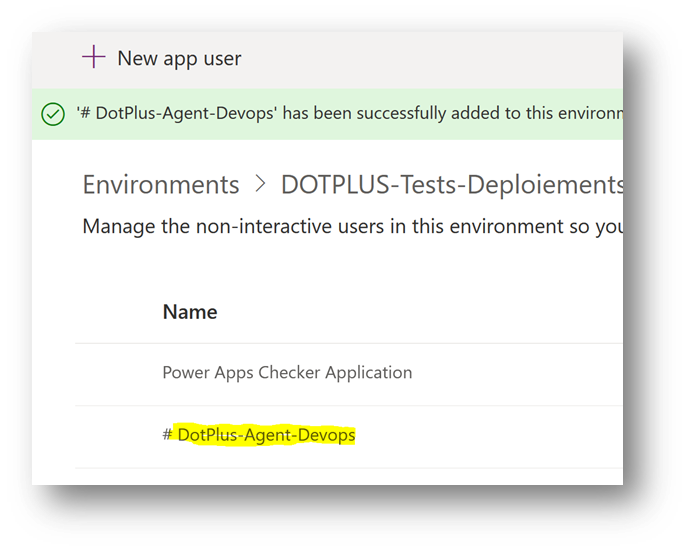
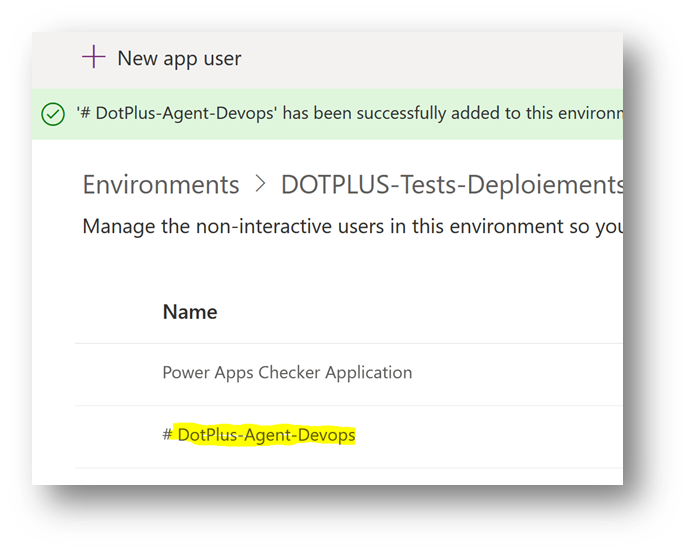
8. Assurez-vous que votre nouvel utilisateur a été créé :