L’étape Documents du module Demande de dotation permet de joindre, consulter et gérer les fichiers associés à une demande, tels que les descriptions de poste, les validations, les approbations internes ou tout autre document de soutien requis au traitement du dossier.
Cette étape repose sur une intégration directe avec SharePoint, ce qui assure que tous les fichiers liés à une demande sont centralisés, sécurisés et traçables.
Objectif de l’étape “Documents”
L’objectif est de :
regrouper toutes les pièces justificatives nécessaires au processus de dotation ;
faciliter la collaboration entre les conseillers RH, les gestionnaires et les approbateurs ;
assurer la conformité documentaire avant le passage à l’étape d’approbation.
Chaque demande dispose automatiquement d’un espace documentaire SharePoint unique, créé dès son enregistrement, où les fichiers sont stockés et consultables par les utilisateurs autorisés.
Interface et composantes principales
L’écran se divise en deux zones :
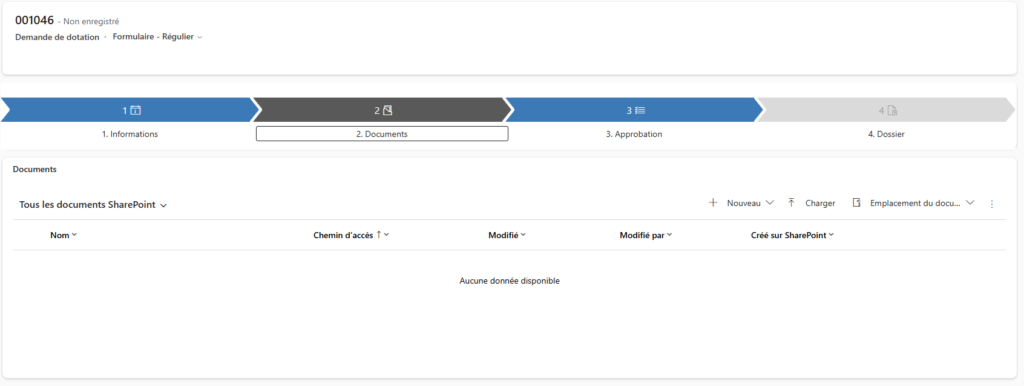
La barre de progression (en haut) → Elle indique que vous êtes à l’étape 2. Documents du processus. Vous pouvez revenir à l’étape précédente (Informations) ou poursuivre vers Approbation une fois les fichiers ajoutés.
L’espace de gestion des fichiers SharePoint (au centre) → C’est ici que vous voyez la liste des fichiers associés à la demande. Les colonnes affichées sont :
Nom : le nom du fichier ajouté ;
Chemin d’accès : le répertoire SharePoint où le fichier est stocké ;
Modifié / Modifié par : indique la date et l’auteur de la dernière modification ;
Créé sur SharePoint : précise quand et par qui le document a été ajouté.
Ajouter ou gérer des documents
Vous disposez de plusieurs actions possibles dans cette étape :
Action
Description
Nouveau
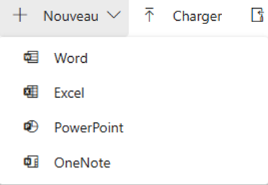
Permet de créer un document directement dans SharePoint (ex. modèle de description de poste, formulaire vierge).
Charger
Permet d’importer un document existant depuis votre ordinateur. (Formats recommandés : PDF, Word, Excel, etc.)
Emplacement du document
Ouvre l’arborescence SharePoint pour afficher l’emplacement exact du fichier.
Ouvrir l’emplacement
Ouvre directement le dossier SharePoint dans votre navigateur pour gestion avancée (déplacer, renommer, etc.).
Astuce : Vous pouvez ajouter plusieurs fichiers à la même demande — par exemple une fiche de poste, une validation RH et une preuve budgétaire — afin que tout soit centralisé au même endroit.
Accès et sécurité
Les documents sont liés à la demande spécifique et héritent des droits d’accès Dot+ :
seuls les utilisateurs ayant accès à la demande peuvent consulter ou modifier les fichiers ;
les fichiers sont stockés automatiquement dans SharePoint selon la structure de votre organisation ;
toute modification dans SharePoint est synchronisée automatiquement avec Dot+ (nom, auteur, date, etc.).
💬 En résumé :
L’étape “Documents” assure une gestion documentaire transparente et évite les échanges de fichiers par courriel. Tout est enregistré dans le bon dossier SharePoint, relié directement à la demande Dot+ correspondante.
Astuce pour les documents Office créés à partir de DOT+
Si vous choisissez de créer un document Word directement via le bouton Nouveau, il s’ouvrira par défaut dans la version en ligne de Word. Pour accéder à toutes les fonctionnalités de la version de bureau :
Cliquez sur Modifier.
Sélectionnez Ouvrir dans la version de bureau.
Cela vous permettra d’utiliser les fonctionnalités avancées de Word tout en maintenant la synchronisation avec DOT+.
Que faire ensuite ?
Après avoir ajouté les documents nécessaires, vous pouvez poursuivre le processus de dotation en passant à l’étape suivante, qui consiste à créer une demande d’approbation de la demande.
Bon à savoir
Si aucun document n’apparaît, c’est normal pour une nouvelle demande : l’espace SharePoint est créé après le premier enregistrement.
Les documents peuvent être consultés à tout moment, même après l’approbation ou la fermeture du dossier.
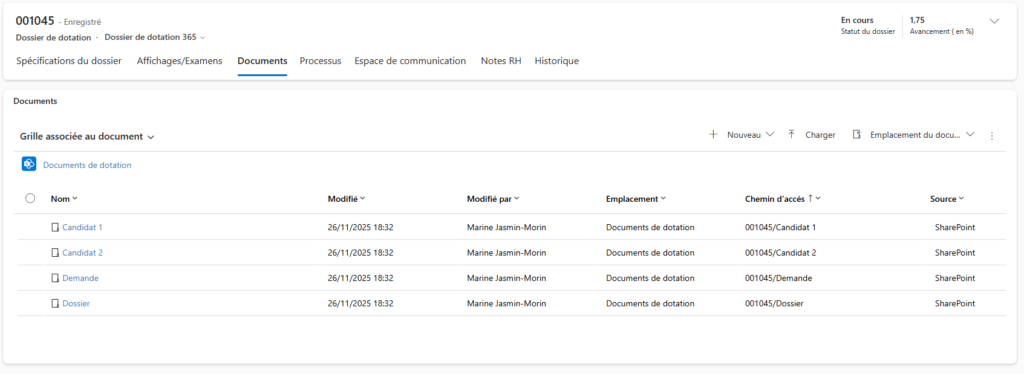
Les documents déposés dans la demande seront visible dans le dossier et les documents déposés dans le dossier seront disponible dans la demande. C’est le même endroit d’entreposage.
Les fichiers restent archivés automatiquement avec la demande pour assurer une traçabilité complète.