(Accessible uniquement pour les utilisateurs disposant du rôle approprié dans DOT+)
Ce tableau de bord permet de suivre toutes les activités réalisées dans le cadre du processus de dotation. Contrairement aux rapports centrés sur les demandes ou les affichages, celui-ci met l’accent sur les actions individuelles effectuées par les responsables RH ou par les gestionnaires, telles que la sélection des candidats, la validation documentaire, ou toute action liée à un dossier de dotation.
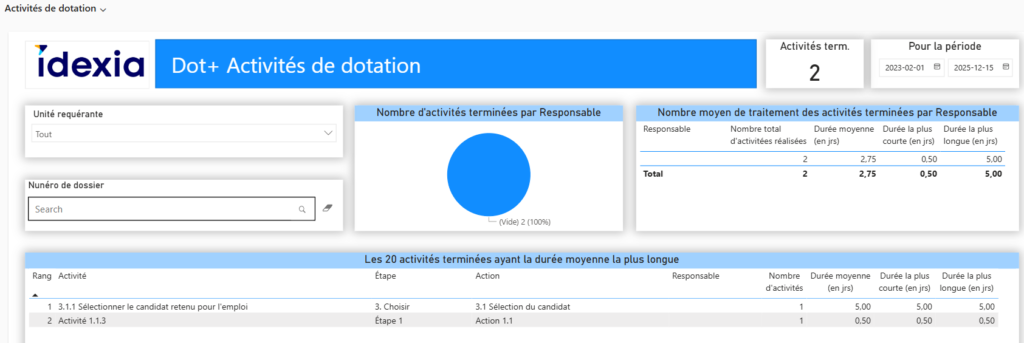
Il offre une vue par activité, par dossier et par responsable, permettant d’évaluer :
- la charge de travail,
- la performance,
- les temps moyens de traitement,
- les activités les plus longues ou les plus fréquentes.
1. Filtres principaux
En haut du tableau de bord, plusieurs filtres permettent de cibler les données :
🔹 Unité requérante
Filtre les activités selon l’unité ou le service qui a initié le dossier (ex. : RH, Marketing, IT).
🔹 Numéro de dossier
Permet de rechercher un dossier précis afin d’obtenir les activités associées.
🔹 Période
Filtre les activités en fonction des dates sélectionnées (ex. : du 2023-02-01 au 2025-12-15).
🔹 Activités terminées (KPI)
Indique le total d’activités terminées dans la période filtrée
→ Dans l’exemple : 2 activités terminées.
2. Comprendre les visuels du tableau de bord
2.1. Nombre d’activités terminées par Responsable (diagramme circulaire)
Ce graphique montre la répartition des activités complétées selon le responsable.
Dans l’exemple :
- 100 % des activités terminées sont associées à un responsable non défini (“vide”).
À quoi ça sert ?
- Voir rapidement combien d’activités chaque responsable a complétées.
- Identifier les responsables les plus sollicités.
- Détecter les anomalies (ex. : trop d’activités attribuées à un groupe générique).
Comment l’utiliser ?
- Cliquer sur un responsable pour filtrer les autres tableaux.
- Vérifier la distribution de la charge de travail.
2.2. Nombre moyen de traitement des activités terminées par Responsable (tableau)
Ce tableau affiche pour chaque responsable :
| Colonne | Signification |
|---|---|
| Nombre total d’activités réalisées | Volume de travail complété. |
| Durée moyenne (en jours) | Temps moyen pour finaliser une activité. |
| Durée la plus courte (en jours) | Activité la plus rapide traitée. |
| Durée la plus longue (en jours) | Activité la plus longue à compléter. |
Dans l’exemple :
- 2 activités complétées
- Durée moyenne = 2,75 jours
- Durée la plus courte = 0,50 jour
- Durée la plus longue = 5 jours
Utilité :
- Évaluer la performance des responsables.
- Détecter les processus trop longs.
- Prioriser les actions ou formations nécessaires.
2.3. Les 20 activités terminées ayant la durée moyenne la plus longue (tableau détaillé)
Ce tableau présente les activités ayant nécessité le plus de temps.
Il affiche :
- Rang (position selon la durée)
- Activité (nom ou description)
- Étape (phase du processus, ex. : Étape 3 – Choisir)
- Action (sous-action dans DOT+)
- Responsable
- Nombre d’activités terminées
- Durée moyenne (en jours)
- Durée la plus courte
- Durée la plus longue
Exemples de l’image :
- Sélectionner le candidat retenu pour l’emploi
- Durée moyenne = 5 jours
- Activité 1.1.3
- Durée moyenne = 0,50 jour
À quoi ça sert ?
- Identifier les activités qui consomment le plus de temps.
- Analyser les phases critiques du processus de dotation.
- Prioriser les activités nécessitant une amélioration ou un accompagnement.
3. Guide d’utilisation – Étapes recommandées pour un Gestionnaire RH
Étape 1 — Sélectionner la période analysée
Exemple : année courante ou période de recrutement.
Étape 2 — Filtrer par unité requérante
Idéal pour analyser la performance d’une direction spécifique.
Étape 3 — Rechercher un numéro de dossier (facultatif)
Utile pour suivre un dossier en particulier et auditer les actions réalisées.
Étape 4 — Examiner le total d’activités terminées
Permet d’évaluer rapidement la charge de travail liée à la dotation.
Étape 5 — Analyser la répartition des activités par responsable
Pour :
- évaluer la charge,
- repérer les responsables inactifs ou surchargés.
Étape 6 — Étudier les durées de traitement
- repérer les extrêmes (durées longues = signe d’un blocage)
- comparer les responsables
- identifier les écarts de performance
Étape 7 — Examiner les 20 activités les plus longues
Cela permet :
- d’identifier des inefficacités dans le processus,
- de cibler des activités à optimiser,
- d’ajuster les pratiques internes