Aller au contenu

Fonctionnement de base

11
  • Présentation de Dot+365
  • Fonctionnement de DOT+
  • Les trois types de produits de DOT+
  • Droits et accès par rôle utilisateur
  • Les rôles applicatifs
  • L’approbation – Notions de base
  • Gestion des fuseaux horaire
  • Navigation dans une recherche avancée
  • Différence entre Activer/Désactiver et Supprimer
  • Extraire des données en Excel
  • Rechercher une demande ou un dossier

Demandes

10
  • Création d’une demande
  • Statut d’une demande
  • Formulaire d’information de base- Régulier
  • Formulaire d’information de base – Stagiaire Étudiant
  • Documents
  • Approbation-Suivi des approbations
  • Chaîne d’approbation -Définition
  • Chaîne d’approbation – Fonctionnement
  • Les types d’approbation
  • Créer le dossier

Dossiers

11
  • Questions organisationnelles à se poser avant de démarrer un dossier
  • Démarrage d’un dossier Dot+
  • Droit d’accès dans un dossier
  • Création d’un dossier
  • Spécifications du dossier – M365
  • Spécifications du dossier – Candidat
  • Documents
  • Espace de communication
  • Notes RH
  • Historique
  • Statut d’un dossier

Affichage/Examens

3
  • Affichages/Examens
  • Section -Affichages
  • Section – Séances d’examen

Modèle de processus

10
  • Importation et Exportation des modèles de processus
  • Quelles sont les types de modèles de processus
  • Processus- Fonctionnement
  • Processus – Étape
  • Processus- État d’avancement d’une activité
  • Consulter un modèle de processus
  • Créer un modèle de processus
  • Modifier un modèle de processus
  • Clôner un modèle
  • Créer une aide à la tâche

Module Cohorte et Embauches multiples

7
  • Module Cohortes et Embauches multiples – Vues
  • Module Cohortes et Embauches multiples – Vues – Définition des tuiles
  • Module Cohorte et Embauches multiples – Comment ça fonctionne
  • Module Cohorte et Embauches multiples – Procédures étape par étape
  • Module Cohorte et Embauches multiples – Statut
  • Module Cohorte et Embauches multiples – Sans dossier connu (candidature autonome ou liste de rappel)
  • Module Cohorte et Embauches multiples – Clônage des activités du modèle de processus

Rapports PowerBI

6
  • PBI – Demande
  • PBI – Dossier
  • PBI- Suivi des affichages
  • PBI – Processus de dotation
  • PBI – Candidatures (exclusif au module Candidat)
  • PBI – Activités

Vues

5
  • Qu’est-ce qu’une vue
  • Vues demandes
  • Vues dossiers
  • Filtrer, modifier ou trier les vues
  • Créer une vue personnalisée

Pilotage des valeurs

4
  • Domaines de valeurs
  • Jours fériés
  • Page d’accueil
  • Notifications en problème

Gestion des équipes

7
  • Différence entre une Équipe et une Division dans la gestion de la sécurité
  • Consulter une division
  • Créer une division
  • Modifier ou supprimer une division
  • Créer une équipe dans le back office
  • Créer les équipes directement dans l’application Dot+
  • Erreurs fréquentes dans la gestion des divisions, équipes et rôles

Messagerie et Notifications

18
  • Qu’est-ce que le module de messagerie PILOTAGE dans DOT+ ?
  • Définition d’une notifications automatisées
  • Créer une notification
  • Modifier une notification personnalisée
  • Notification : Dossier – Notifier création de dossier
  • Notification : Dossier – Notifier changement intervenants
  • Notification : Dossier – Notifier changement de statut
  • Notification : Communication – Notifier les RH
  • Notification : Communication – Notifier le gestionnaire client
  • Notification : Candidature – Notification de candidature
  • Notification : Approbation – Rappel après X jours
  • Notification : Approbation – Aviser rejetée
  • Notification : Approbation – Aviser en révision
  • Notification : Approbation – Aviser approbation en cours
  • Notification : Approbation – Aviser annulée
  • Notification : Affichage dossier – Envoyer notification
  • Notification : Activité – Notifier prochaine activité démarrée
  • Erreurs fréquentes lors de la création ou modification de notifications

Administration

11
  • Adresse Web de l’application Dot+
  • Administation Power Platform
  • Configuration – Rôles de l’application DOT+
  • Configuration de l’environnement Power Platform pour DOT+
  • Récupération des paramètres Power BI
  • Administration SharePoint
  • Configurer les tables d’administration de DOT+
  • Ajouter un nouvel utilisateur à l’application DOT+
  • Déploiement des rapports Power BI dans un environnement
  • Journalisation des erreurs
  • Configuration Automatismes chaîne d’approbation

Installation

10
  • Activation des features dans le centre d’administration
  • Configuration de la langue de l’environnement
  • Valider l’indexation avec Dot+ personnalisation
  • Configuration des tables système
  • Installation de l’application et de ses configurations
  • Créer et sécuriser les connexions Dataverse
  • Flux avec les connexions
  • Configuration du service principal dans l’environnement
  • Configuration de la limite exchange
  • Intégration Sharepoint

Dépannage / Cas d'erreurs

9
  • Pourquoi un collègue voit plus d’options que moi dans Dot+ ?
  • Qui dois-je contacter si je crois ne pas avoir les bons accès ?
  • Comment savoir si j’ai le bon rôle (Gestionnaire, Conseiller RH, etc.) ?
  • Pourquoi je ne vois pas l’application Dot+ dans Power Apps ou dans Teams ?
  • Dois-je utiliser un compte personnel ou professionnel pour accéder à Dot+ ?
  • J’ai un message d’erreur “Accès refusé” ou “Vous n’êtes pas autorisé”. Pourquoi ?
  • Le lien de l’application Dot+ ne fonctionne plus, que faire ?
  • Je n’arrive pas à me connecter à Dot+. Que dois-je faire ?
  • Pourquoi je n’arrive pas à sélectionner un utilisateur dans la solution?

FAQ

25
  • Pourquoi suspendre un dossier ?
  • Qui effectue la création du dossier/ son démarrage ?
  • Puis-je savoir combien de temps cela a pris pour réaliser une activité?
  • Est-ce que les documents que je dépose dans une demande sont visibles dans le dossier, et vice versa ?
  • Comment ajouter un approbateur à la solution ?
  • Quel formulaire dois-je prendre pour faire ma demande?
  • Qu’est-ce que la messagerie d’alertes et à quoi sert-elle ?
  • Comment signaler un problème technique ou une erreur dans Dot+ ?
  • Quand dois-je contacter l’administrateur Power Platform ou TI ?
  • Je vois un message “Impossible de charger les données”, que faire ?
  • Puis-je exporter mes rapports Dot+ vers Excel ?
  • Les données de mon PowerBi ne s’actualise pas, est-ce normal?
  • Je ne vois pas les rapports Power BI, pourquoi ?
  • Puis-je relancer une demande rejetée dans le flux d’approbation ?
  • Comment savoir où en est ma demande dans le processus de dotation ?
  • Je n’ai pas reçu la notification d’approbation ou de suivi, que faire ?
  • J’ai soumis ma demande mais elle semble bloquée, pourquoi ?
  • Puis-je modifier une demande déjà approuvée ?
  • Pourquoi certains champs de mon formulaire sont grisés ou non modifiables ?
  • Qu’est-ce qu’un environnement
  • Dans quel environnement travailler ou dans quel environnement suis-je?
  • Qu’est-ce que personnalisation ou une couche de personnalisation ?
  • Qu’est-ce qu’un administrateur et quand le contacter?
  • Qu’est-ce qu’un : Collaborateur, Demandeur et Approbateur
  • Comment assigner un rôle à un utilisateur
View Categories
  • Accueil
  • Docs
  • Vues
  • Créer une vue personnalisée

Créer une vue personnalisée

Les vues personnalisées vous permettent d’adapter l’affichage des Demandes ou Dossiers selon vos propres besoins.

Elles sont particulièrement utiles si vous souhaitez voir uniquement certaines informations ou appliquer des filtres spécifiques sans modifier la configuration générale de l’application.

En d’autres mots : Créer une vue personnalisée, c’est comme enregistrer votre propre “raccourci d’affichage” pour retrouver rapidement les données qui vous intéressent.


Pourquoi créer une vue personnalisée ?

Créer votre propre vue vous permet de :

  • Filtrer les données selon vos critères de travail (ex. statut, unité, gestionnaire, date, etc.) ;
  • Choisir les colonnes que vous voulez voir (et masquer celles inutiles) ;
  • Enregistrer cette configuration pour la réutiliser facilement ;
  • Gagner du temps au quotidien en évitant de répéter les mêmes filtres.

Astuce : Chaque utilisateur peut créer ses propres vues sans impacter les vues partagées de l’organisation


Avantages

  • Cela rend l’application plus intuitive et plus facile à utiliser.
  • Moins de clics, moins d’erreurs et des décisions plus rapides
  • Cela permet de respecter les principes de sécurité et de confidentialité.
  • Vous pouvez facilement ajouter de nouvelles vues ou modifier les existantes sans refaire toute l’application.
  • Cela rend l’application plus visuelle et agréable.

Étapes pour créer une vue personnalisée

1. Ouvrir une vue existante

Commencez par ouvrir une vue générique dans la section Demandes ou Dossiers (ex. Toutes mes demandes ou En cours).
C’est à partir de cette base que vous allez créer votre propre configuration.


2. Ajuster l’affichage/colonne

  • Cliquez sur Modifier les Colonnes pour afficher ou masquer les colonnes selon vos besoins.
  • Sélectionner les colonnes souhaités et fermer
  • Réorganiser les colonnes en les ordonnançant pour mettre les plus importantes en premier (ex. Titre du poste, Statut, Responsable RH).
  • Cliquer sur appliquer

3. Appliquer vos filtres

  • Cliquez sur l’icône de filtre (entonnoir) située en haut des colonnes.
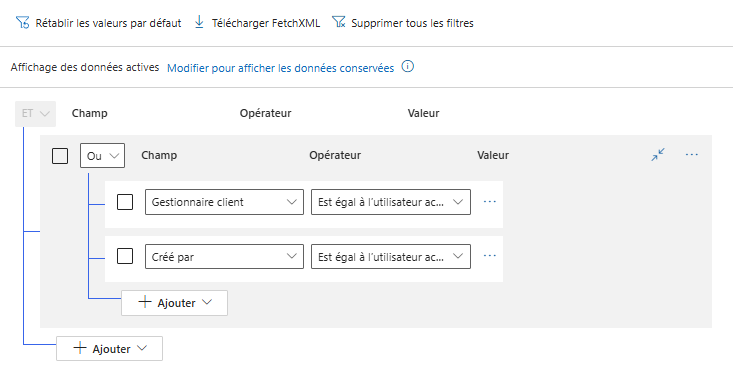
  • Sélectionnez les critères souhaités (ex. afficher uniquement les demandes “En approbation” créées par vous).
  • Vous pouvez combiner plusieurs filtres pour affiner votre recherche.
  • Faire attention de bien différencier le Et ou le OU dans vos règles

Exemple : “Je veux voir uniquement mes dossiers attribués RH dans l’unité Direction et créés ce mois-ci.”
4. Trier les données

  • Cliquez sur l’en-tête d’une colonne pour trier les résultats (ordre croissant ou décroissant).
  • Déplacer les colonnes de gauche à droite dépendamment de l’ordonnancement voulu.
  • Ce tri sera conservé dans votre vue personnalisée une fois enregistrée.

5. Enregistrer votre vue personnalisée

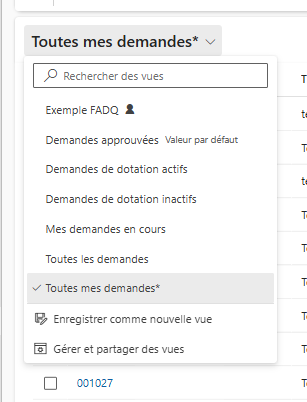
  1. Cliquez sur le nom de la vue en hautet sélectionner Gérer et partager des vues (souvent représenté par un bouton ou une icône dans le bandeau supérieur).
  2. Sélectionnez Enregistrer sous ou Créer une nouvelle vue personnelle.
  3. Donnez un nom clair et précis à votre vue (ex. Mes demandes en approbation – Direction RH).
  4. Cliquez sur Enregistrer.

Votre vue personnalisée apparaîtra maintenant dans la liste déroulante des vues disponibles, uniquement pour vous.
Astuce : Utilisez un nom explicite pour retrouver votre vue facilement (par exemple : “Dossiers RH – En cours” plutôt que “Vue test”).


6. Sécuriser une vue personnalisée

Lorsqu’une vue est créée, elle est privée par défaut.
Cela signifie qu’elle est visible uniquement par l’utilisateur qui l’a créée.
Pour la sécuriser avant un partage, vous devez définir les droits d’accès.

  1. Ouvrez la section “Gérer et partager des vues”
    Dans votre liste de vues (Demandes ou Dossiers), cliquez sur le bouton ⋯ (trois points) à côté de votre vue.
  2. Choisissez “Gérer l’accès” ou “Partager la vue”
    Cette option ouvre les paramètres de partage et de sécurité.
  3. Vérifiez vos permissions personnelles
    • Si vous êtes le créateur de la vue, vous disposez de tous les droits (lecture, modification, suppression).
    • Si vous êtes membre de l’équipe RH ou administrateur, vous pouvez également restreindre ou accorder des droits à d’autres utilisateurs.
  4. Définissez le niveau de sécurité souhaité :
    • Lecture seule : l’utilisateur peut consulter la vue, mais ne peut pas la modifier.
    • Lecture et écriture : l’utilisateur peut consulter et apporter des modifications.
    • Aucun accès : la vue reste invisible pour cet utilisateur.

Astuce : Pour les vues partagées à grande échelle (ex. vue RH commune), il est recommandé d’accorder un droit de lecture seule à la majorité et un droit d’écriture uniquement aux administrateurs ou responsables de la Power Platform.


7.Partager une vue personnalisée

Une fois la sécurité configurée, vous pouvez partager la vue avec des utilisateurs spécifiques ou des équipes.

  1. Ouvrez la section “Gérer et partager des vues”
    Allez dans la liste de vos vues (par exemple dans Demandes ou Dossiers).
    Repérez votre vue personnalisée dans le menu déroulant.
  2. Cliquez sur “⋯” (trois points) à droite de la vue.
    Sélectionnez “Partager” dans le menu contextuel.
  3. Ajoutez les personnes ou groupes à qui partager la vue
    • Vous pouvez rechercher un utilisateur individuel, une équipe RH, ou un groupe Microsoft 365.
    • Sélectionnez leur niveau d’accès (lecture seule ou modification).
  4. Confirmez le partage
    Cliquez sur Partager ou Enregistrer les autorisations.
    Les utilisateurs choisis verront désormais la vue dans leur liste sous le même nom.

Astuce : Si la vue doit être visible pour plusieurs gestionnaires ou membres RH, il est plus efficace de la partager avec un groupe ou une équipe plutôt qu’individuellement.


8. Modifier ou retirer un partage

Vous pouvez à tout moment :

  • ajuster les droits d’accès (ex. passer un utilisateur de “modification” à “lecture seule”) ;
  • ou retirer complètement l’accès à une personne ou un groupe
  1. Retournez dans Gérer et partager des vues.
  2. Ouvrez la vue concernée et cliquez sur Gérer l’accès.
  3. Supprimez l’utilisateur ou changez son niveau d’autorisation.
  4. Enregistrez vos changements.

Astuce : Si une vue partagée n’est plus pertinente, vous pouvez simplement la désactiver ou la masquer au lieu de la supprimer, afin de conserver sa configuration pour un usage futur.


Bon à savoir

  • Les vues personnalisées sont propres à chaque utilisateur : elles n’affectent pas les vues globales de Dot+.
  • Vous pouvez modifier ou supprimer votre vue personnalisée à tout moment depuis le menu Gérer et partager des vues.
  • Il n’y a aucune limite au nombre de vues personnelles que vous pouvez créer, tant qu’elles restent pertinentes à votre usage.
  • Si une vue personnalisée devient inutile, pensez à la désactiver ou la supprimer pour garder votre espace de travail clair.

Exemple concret

Objectif : suivre uniquement vos demandes approuvées, créées dans l’année en cours.
Étapes :

  1. Ouvrir la vue Toutes mes demandes.
  2. Filtrer sur Statut = Approuvé.
  3. Ajouter un filtre sur Date de création = Cette année.
  4. Afficher uniquement les colonnes Titre du poste, Unité requérante et Date d’approbation.
  5. Enregistrer la vue sous le nom Mes demandes approuvées – année en cours.

Résultat : Vous obtenez une vue personnalisée claire, prête à être consultée à tout moment.

Filtrer, modifier ou trier les vuesVues demandes

Tous droits réservés