Aller au contenu

Fonctionnement de base

11
  • Présentation de Dot+365
  • Fonctionnement de DOT+
  • Les trois types de produits de DOT+
  • Droits et accès par rôle utilisateur
  • Les rôles applicatifs
  • L’approbation – Notions de base
  • Gestion des fuseaux horaire
  • Navigation dans une recherche avancée
  • Différence entre Activer/Désactiver et Supprimer
  • Extraire des données en Excel
  • Rechercher une demande ou un dossier

Demandes

10
  • Création d’une demande
  • Statut d’une demande
  • Formulaire d’information de base- Régulier
  • Formulaire d’information de base – Stagiaire Étudiant
  • Documents
  • Approbation-Suivi des approbations
  • Chaîne d’approbation -Définition
  • Chaîne d’approbation – Fonctionnement
  • Les types d’approbation
  • Créer le dossier

Dossiers

11
  • Questions organisationnelles à se poser avant de démarrer un dossier
  • Démarrage d’un dossier Dot+
  • Droit d’accès dans un dossier
  • Création d’un dossier
  • Spécifications du dossier – M365
  • Spécifications du dossier – Candidat
  • Documents
  • Espace de communication
  • Notes RH
  • Historique
  • Statut d’un dossier

Affichage/Examens

3
  • Affichages/Examens
  • Section -Affichages
  • Section – Séances d’examen

Modèle de processus

10
  • Importation et Exportation des modèles de processus
  • Quelles sont les types de modèles de processus
  • Processus- Fonctionnement
  • Processus – Étape
  • Processus- État d’avancement d’une activité
  • Consulter un modèle de processus
  • Créer un modèle de processus
  • Modifier un modèle de processus
  • Clôner un modèle
  • Créer une aide à la tâche

Module Cohorte et Embauches multiples

7
  • Module Cohortes et Embauches multiples – Vues
  • Module Cohortes et Embauches multiples – Vues – Définition des tuiles
  • Module Cohorte et Embauches multiples – Comment ça fonctionne
  • Module Cohorte et Embauches multiples – Procédures étape par étape
  • Module Cohorte et Embauches multiples – Statut
  • Module Cohorte et Embauches multiples – Sans dossier connu (candidature autonome ou liste de rappel)
  • Module Cohorte et Embauches multiples – Clônage des activités du modèle de processus

Rapports PowerBI

6
  • PBI – Demande
  • PBI – Dossier
  • PBI- Suivi des affichages
  • PBI – Processus de dotation
  • PBI – Candidatures (exclusif au module Candidat)
  • PBI – Activités

Vues

5
  • Qu’est-ce qu’une vue
  • Vues demandes
  • Vues dossiers
  • Filtrer, modifier ou trier les vues
  • Créer une vue personnalisée

Pilotage des valeurs

4
  • Domaines de valeurs
  • Jours fériés
  • Page d’accueil
  • Notifications en problème

Gestion des équipes

7
  • Différence entre une Équipe et une Division dans la gestion de la sécurité
  • Consulter une division
  • Créer une division
  • Modifier ou supprimer une division
  • Créer une équipe dans le back office
  • Créer les équipes directement dans l’application Dot+
  • Erreurs fréquentes dans la gestion des divisions, équipes et rôles

Messagerie et Notifications

18
  • Qu’est-ce que le module de messagerie PILOTAGE dans DOT+ ?
  • Définition d’une notifications automatisées
  • Créer une notification
  • Modifier une notification personnalisée
  • Notification : Dossier – Notifier création de dossier
  • Notification : Dossier – Notifier changement intervenants
  • Notification : Dossier – Notifier changement de statut
  • Notification : Communication – Notifier les RH
  • Notification : Communication – Notifier le gestionnaire client
  • Notification : Candidature – Notification de candidature
  • Notification : Approbation – Rappel après X jours
  • Notification : Approbation – Aviser rejetée
  • Notification : Approbation – Aviser en révision
  • Notification : Approbation – Aviser approbation en cours
  • Notification : Approbation – Aviser annulée
  • Notification : Affichage dossier – Envoyer notification
  • Notification : Activité – Notifier prochaine activité démarrée
  • Erreurs fréquentes lors de la création ou modification de notifications

Administration

11
  • Adresse Web de l’application Dot+
  • Administation Power Platform
  • Configuration – Rôles de l’application DOT+
  • Configuration de l’environnement Power Platform pour DOT+
  • Récupération des paramètres Power BI
  • Administration SharePoint
  • Configurer les tables d’administration de DOT+
  • Ajouter un nouvel utilisateur à l’application DOT+
  • Déploiement des rapports Power BI dans un environnement
  • Journalisation des erreurs
  • Configuration Automatismes chaîne d’approbation

Installation

10
  • Activation des features dans le centre d’administration
  • Configuration de la langue de l’environnement
  • Valider l’indexation avec Dot+ personnalisation
  • Configuration des tables système
  • Installation de l’application et de ses configurations
  • Créer et sécuriser les connexions Dataverse
  • Flux avec les connexions
  • Configuration du service principal dans l’environnement
  • Configuration de la limite exchange
  • Intégration Sharepoint

Dépannage / Cas d'erreurs

9
  • Pourquoi un collègue voit plus d’options que moi dans Dot+ ?
  • Qui dois-je contacter si je crois ne pas avoir les bons accès ?
  • Comment savoir si j’ai le bon rôle (Gestionnaire, Conseiller RH, etc.) ?
  • Pourquoi je ne vois pas l’application Dot+ dans Power Apps ou dans Teams ?
  • Dois-je utiliser un compte personnel ou professionnel pour accéder à Dot+ ?
  • J’ai un message d’erreur “Accès refusé” ou “Vous n’êtes pas autorisé”. Pourquoi ?
  • Le lien de l’application Dot+ ne fonctionne plus, que faire ?
  • Je n’arrive pas à me connecter à Dot+. Que dois-je faire ?
  • Pourquoi je n’arrive pas à sélectionner un utilisateur dans la solution?

FAQ

25
  • Pourquoi suspendre un dossier ?
  • Qui effectue la création du dossier/ son démarrage ?
  • Puis-je savoir combien de temps cela a pris pour réaliser une activité?
  • Est-ce que les documents que je dépose dans une demande sont visibles dans le dossier, et vice versa ?
  • Comment ajouter un approbateur à la solution ?
  • Quel formulaire dois-je prendre pour faire ma demande?
  • Qu’est-ce que la messagerie d’alertes et à quoi sert-elle ?
  • Comment signaler un problème technique ou une erreur dans Dot+ ?
  • Quand dois-je contacter l’administrateur Power Platform ou TI ?
  • Je vois un message “Impossible de charger les données”, que faire ?
  • Puis-je exporter mes rapports Dot+ vers Excel ?
  • Les données de mon PowerBi ne s’actualise pas, est-ce normal?
  • Je ne vois pas les rapports Power BI, pourquoi ?
  • Puis-je relancer une demande rejetée dans le flux d’approbation ?
  • Comment savoir où en est ma demande dans le processus de dotation ?
  • Je n’ai pas reçu la notification d’approbation ou de suivi, que faire ?
  • J’ai soumis ma demande mais elle semble bloquée, pourquoi ?
  • Puis-je modifier une demande déjà approuvée ?
  • Pourquoi certains champs de mon formulaire sont grisés ou non modifiables ?
  • Qu’est-ce qu’un environnement
  • Dans quel environnement travailler ou dans quel environnement suis-je?
  • Qu’est-ce que personnalisation ou une couche de personnalisation ?
  • Qu’est-ce qu’un administrateur et quand le contacter?
  • Qu’est-ce qu’un : Collaborateur, Demandeur et Approbateur
  • Comment assigner un rôle à un utilisateur
View Categories
  • Accueil
  • Docs
  • Modèle de processus
  • Créer une aide à la tâche

Créer une aide à la tâche

L’aide à la tâche est un élément de pilotage qui permet d’ajouter des instructions, des guides, des explications ou des hyperliens directement associés aux activités d’un modèle de processus.
Elle sert à accompagner les utilisateurs (gestionnaires, conseillers RH, équipes responsables) lorsqu’ils réalisent une activité dans un dossier de dotation.

Une aide à la tâche peut contenir :
– du texte explicatif
– des étapes détaillées
– des rappels ou règles internes
– des hyperliens (vers SharePoint, documents PDF, intranet, politiques RH, outils externes)
– une marche à suivre complète

Elle est visible dans DOT+ au moment où l’utilisateur exécute l’activité, sous forme de fenêtre d’aide ou de lien intégré en cliquant sur la clé à molette.


1. Accéder à la création d’une aide à la tâche

  1. Ouvrir DOT+.
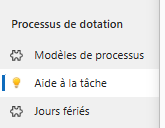
  2. Aller dans le menu Pilotage.
  3. Sélectionner Aide à la tâche (ou via Activités du modèle → champ Aide à la tâche).
  4. Cliquer sur Créer.
  5. L’écran Créer Pilotage – Aide à la tâche s’ouvre
2. Remplir les informations générales

L’écran comporte trois champs principaux.


Titre*

Nom de l’aide à la tâche.
Il doit être clair et refléter l’action à soutenir.

Exemples :

  • Comment rédiger une description d’emploi
  • Guide pour analyser le besoin de main-d’œuvre
  • Politique de dotation – Étape 3
  • Accéder au formulaire d’entrevue

Catégorie

Permet de déterminer à quel type d’action l’aide se rattache. S’applique seulement dans le cadre d’un modèle de type Embauche multiple.


Contenu

Zone de texte riche (éditeur visuel) permettant de saisir :

Texte libre

  • Explications
  • Description détaillée
  • Procédure interne
  • Outils à utiliser
  • Directives RH

Mise en forme (gras, couleur, listes, titres)

Hyperliens

Tu peux ajouter des liens vers :

  • des documents SharePoint
  • des politiques RH
  • des gabarits Word
  • des PDF
  • des sites web internes ou externes

Exemple de lien ajouté :

Accéder au gabarit de description d’emploi


3. Associer l’aide à la tâche à une activité

Une aide à la tâche n’est pas utile tant qu’elle n’est pas associée à une activité d’un modèle.

Pour l’associer :

  1. Ouvrir Pilotage → Modèles de processus.
  2. Sélectionner le modèle visé.
  3. Aller dans la section Activités du processus.
  4. Cliquer sur l’activité désirée.
  5. Dans le champ Aide à la tâche, sélectionner l’aide que vous venez de créer.
  6. Enregistrer.

Plusieurs activités peuvent pointer vers la même aide à la tâche. Il ne peut y avoir qu’une seule aide à la tâche par activité.


4. Enregistrer

Une fois les informations saisies :

  • Cliquer sur Enregistrer pour conserver la modification
    ou
  • Cliquer sur Enregistrer et fermer pour revenir à la liste des aides.

L’aide devient immédiatement disponible dans toutes les activités auxquelles elle sera associée.


Bonnes pratiques

  • Utiliser un titre clair et standardisé, ex. :
    [Étape] – [Action] – [Description]
  • Toujours tester l’aide une fois attachée à une activité, pour vérifier le rendu.
  • Privilégier les liens vers un référentiel interne SharePoint pour faciliter les mises à jour.
  • Ne pas supprimer une aide utilisée dans des modèles actifs
    → la désactiver ou en créer une nouvelle version.
Modifier un modèle de processusQuelles sont les types de modèles de processus

Tous droits réservés
