La modification d’un modèle de processus permet d’ajuster la structure du flux de dotation : ajouter ou retirer des activités, changer l’ordre d’exécution, mettre à jour les responsabilités ou adapter un modèle existant à un nouveau contexte (ex. : cohorte, embauche multiple, nouveau processus interne).
Cette action est réservée aux utilisateurs Pilotes disposant des droits de Pilotage.
1. Accéder au modèle à modifier
- Ouvrir DOT+.
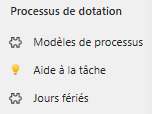
- Dans le menu principal, sélectionner Pilotage.
- Cliquer sur Modèles de processus.
- Dans la liste des modèles actifs :
- repérer le modèle désiré,
- cliquer sur son titre pour l’ouvrir.
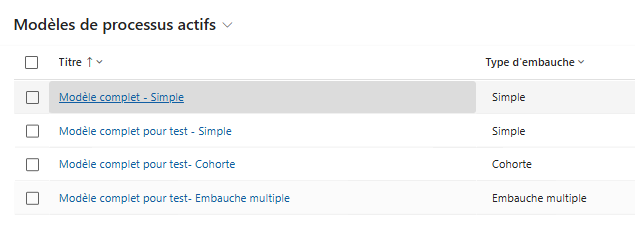
Si nécessaire, utiliser la barre de recherche ou les filtres pour retrouver un modèle précis.
2. Comprendre la structure du modèle
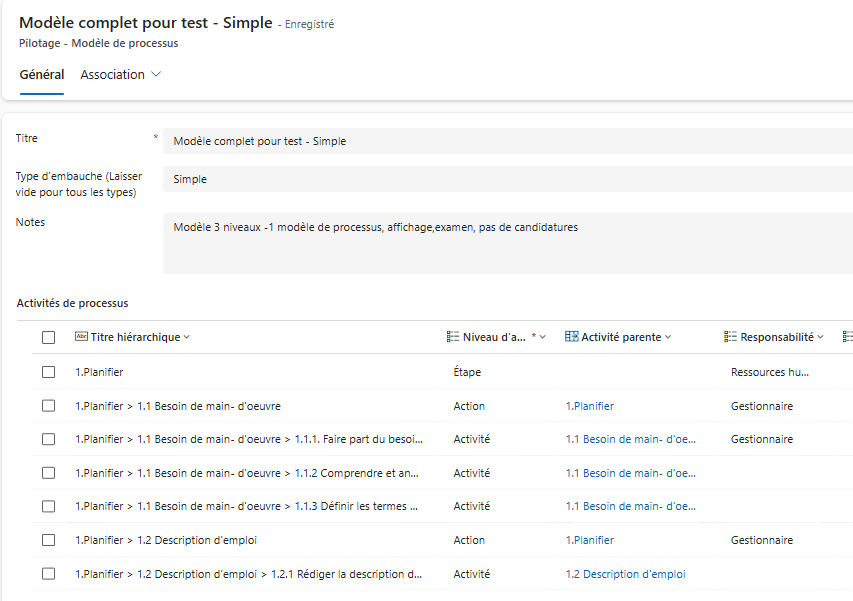
Une fois le modèle ouvert, l’écran se compose de deux sections principales :
Section du haut : Informations générales
Cette zone affiche :
- le titre du modèle,
- le type d’embauche associé (le cas échéant),
- les notes descriptives.
Section du bas : Activités hiérarchisées
Cette section présente toutes les étapes, actions et activités du modèle dans une structure arborescente.
Chaque ligne représente un élément du processus avec :
- son niveau (Étape, Action, Activité),
- sa responsabilité (Gestionnaire, RH, Conseiller),
- son ordre d’exécution,
- ses paramètres spécifiques.
3. Modifier les informations générales du modèle
Dans la section Général, il est possible de modifier :
| Élément | Description |
|---|---|
| Titre | Met à jour le nom du modèle (ex. : version révisée). |
| Type d’embauche | Permet de restreindre le modèle à un type d’embauche. |
| Notes | Ajout de précisions sur l’utilisation du modèle ou ses différences. |
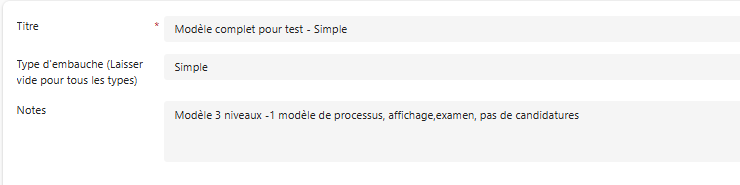
Appliquer vos modifications puis cliquer sur Enregistrer.
4. Modifier les activités du modèle
Pour ajuster la structure du processus, utilisez la section Activités de processus.
4.1. Modifier une activité existante
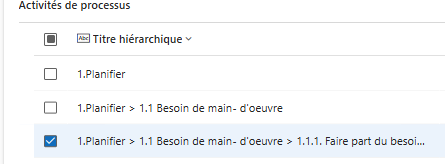
- Repérer l’activité à modifier dans la structure hiérarchique.
- Cliquer sur son nom.
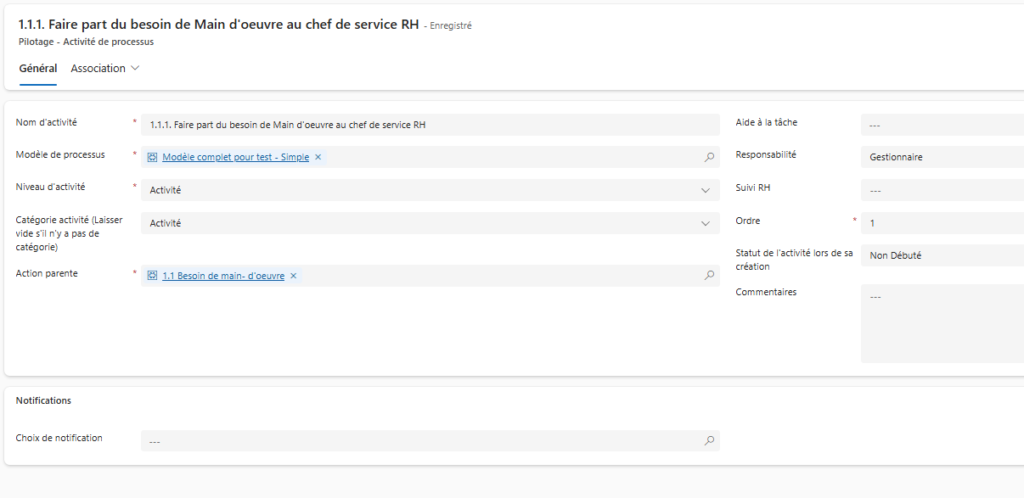
- Le formulaire d’activité s’ouvre.
- Modifier les champs nécessaires :
- Nom d’activité
- Niveau (Étape / Action / Activité)
- Responsabilité
- Catégorie / Suivi RH
- Ordre d’exécution
- Statut initial
- Aide à la tâche
- Notifications associées
- Cliquer sur Enregistrer.
4.2. Ajouter une nouvelle activité
- Cliquer sur Créer – Activité de processus.
- Renseigner les champs obligatoires :
- Nom de l’activité
- Modèle de processus
- Niveau (Activité, Étape ou Action)
- Activité parente
- Ordre d’apparition
- (Optionnel) Définir la responsabilité, l’aide à la tâche, la catégorie et les notifications.
- Enregistrer.


L’activité nouvellement créée apparaîtra automatiquement dans la structure hiérarchique.
4.3. Réordonner les activités
L’ordre détermine la séquence dans laquelle les activités devront être réalisées.
Pour le modifier :
- Dans la colonne Ordre, ajuster la valeur numérique.
- Placer un ordre plus petit pour une activité qui doit apparaître plus tôt.
- Enregistrer.
4.4. Supprimer une activité
- Sélectionner la ligne de l’activité (case à cocher).
- Cliquer sur Supprimer.
- Confirmer l’action.
Attention : la suppression est définitive. Une activité supprimée disparaît du modèle et de tous les processus futurs.
5. Tester le modèle après modification
Une fois les modifications apportées :
- Créer une demande et un dossier
- Assigner le modèle
- Visualiser dans l’onglet processus la disposition et structure du modèle
Toujours tester un modèle avant de l’utiliser en production.
6. Enregistrer et finaliser
Lorsque toutes les modifications ont été apportées :
- Cliquer sur Enregistrer.
- Fermer le modèle ou revenir à la liste via Pilotage → Modèles de processus.
Le modèle mis à jour sera désormais utilisé lors de la création de nouveaux processus de dotation.
Point de vigilance important lors de la modification d’un modèle
Lorsqu’un modèle de processus est modifié — que ce soit une étape, une action ou une activité — tous les dossiers déjà associés à ce modèle sont automatiquement impactés.
En d’autres termes :
Toute modification dans un modèle actif modifie également l’historique et les activités des dossiers déjà en cours qui utilisent ce modèle.
Cela peut entraîner :
- des écarts dans la traçabilité,
- des changements non désirés dans les processus en cours,
- une altération des données historiques ou des séquences réalisées,
- des incohérences lors d’audits ou d’inspections RH.
Recommandation officielle
Ne pas modifier directement une activité existante utilisée dans des dossiers en cours.
Pour éviter d’altérer l’historique ou de corrompre des données de processus déjà initiés :
Désactiver l’activité existante
- Mettre l’activité hors service dans le modèle.
- Ainsi, les dossiers déjà associés conserveront l’activité telle qu’elle était.
Créer une nouvelle activité corrigée
- Ajouter une nouvelle activité avec la correction souhaitée.
- Lui donner un nouvel ordre si nécessaire.
- L’associer au modèle pour les futurs dossiers uniquement.
Bonnes pratiques
- Toujours vérifier si des dossiers sont en cours avant de modifier un modèle.
- Documenter les changements dans les Notes du modèle de processus.
- Utiliser une nomenclature claire pour les nouvelles activités (ex. : 1.1.3 – Version 2).
- Tester le modèle modifié avant usage.