Prérequis
- Avoir le rôle Pilote dans Dot+
- La division doit préalablement exister
Dans Dot+, il est possible de créer des équipes directement dans l’application.
1. Accéder aux paramètres Dot+
- Ouvrir l’application Dot+.
- Aller dans le pilotage en sélectionnant la Zone Pilotage
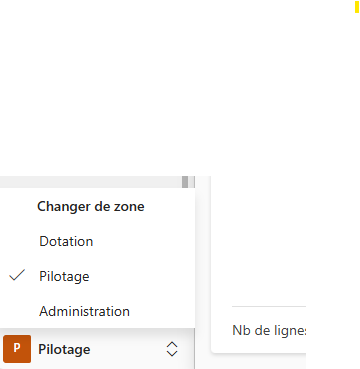
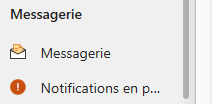
- Dans le milieu du bandeau de gauche dans la section configuration de l’application ce trouve Equipe RH
2. Créer une équipe
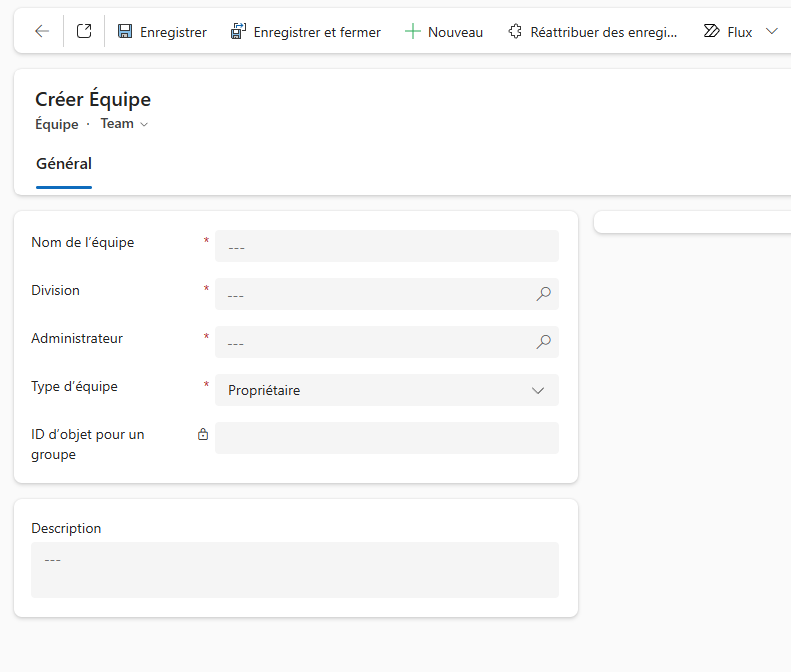
- Cliquer sur +Nouveau
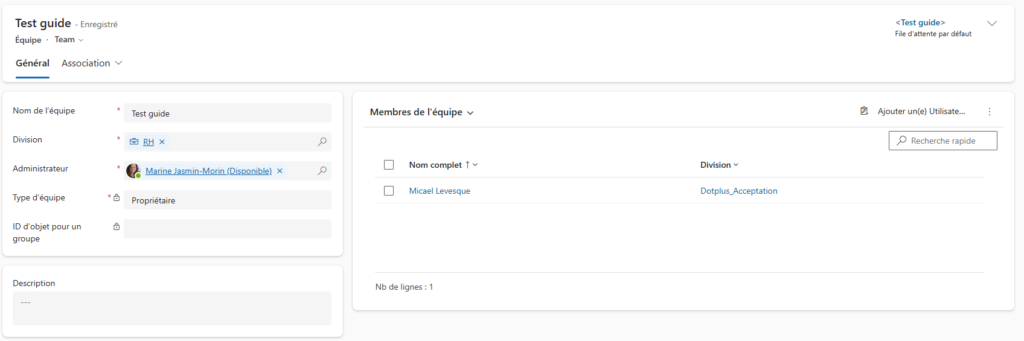
- Saisir le Nom de l’équipe
- Saisir la division = RH
- Administrateur: Sélectionner le nom de l’administrateur de l’équipe (généralement le nom du pilote)
- Type d’équipe : Toujours sélectionner Propriétaire
- ID d’objet pour un groupe = Se crée automatiquement
- Description : Description libre au choix si vous voulez noter des informations
3. Enregistrer la division
- Cliquer sur Enregistrer.
- L’équipe se crée. Il faut ensuite ajouter les membres de l’équipe
4. Ajouter les membres de l’équipe
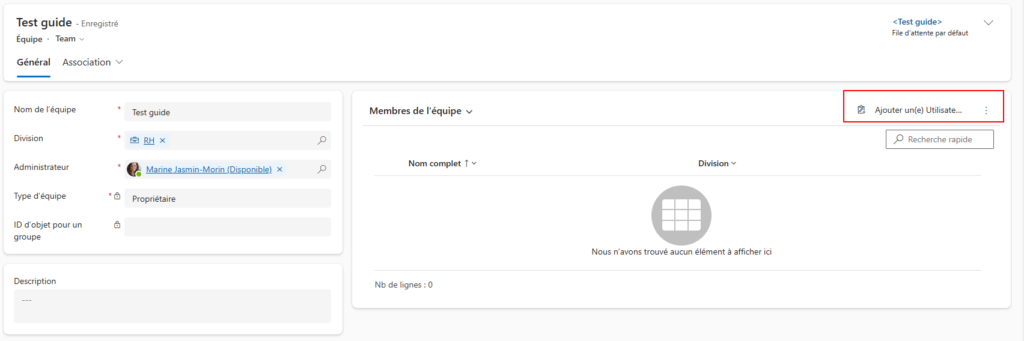
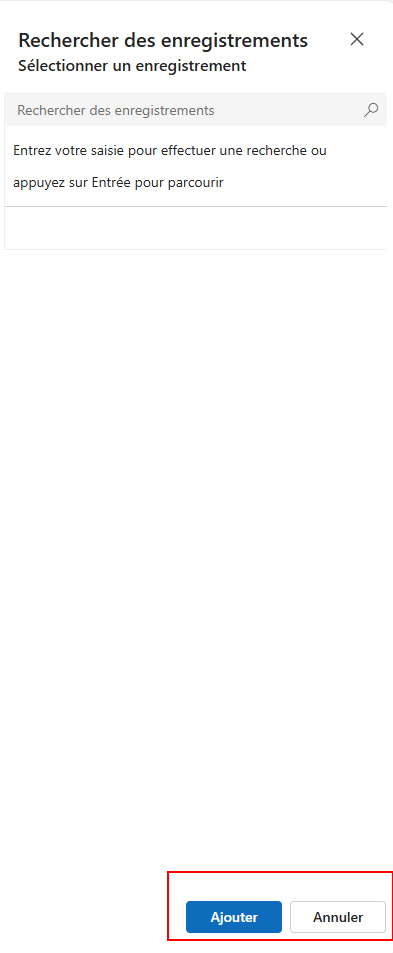
- Cliquer sur Ajouter un(e) utilisateur
- Rechercher le nom de l’utilisateur dans le champ Rechercher des enregistrements
- Sélectionner le nom
- Continuer ainsi en ajoutant tout les membres nécessaires
- Cliquer sur Ajouter
- Les membres apparaissent dans la partie droite de l’écran
- Sauvegarder
5. Supprimer un membre de l’Équipe
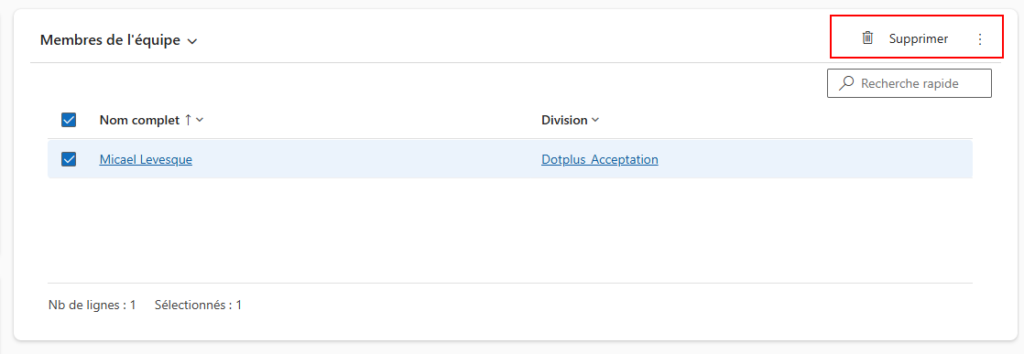
- Cliquer sur le nom
- Cliquer sur le bouton Supprimer
Bonnes pratiques
- Limiter les équipes à des groupes réels (éviter les doublons comme « Approbateurs 1 » / « Approbateurs test »).
- Bien définir les membres avant d’assigner les rôles.
- Documenter la structure des équipes dans la gouvernance RH/TI.