Prérequis
- Avoir le rôle Administrateur système ou Administrateur Power Platform.
- Accéder à l’environnement où la division doit être créée.
Étapes pour créer une Division
1. Accéder au centre d’administration Power Platform
- Ouvrir : https://admin.powerplatform.microsoft.com
- Cliquer sur Gérer
- Sélectionner l’environnement concerné.

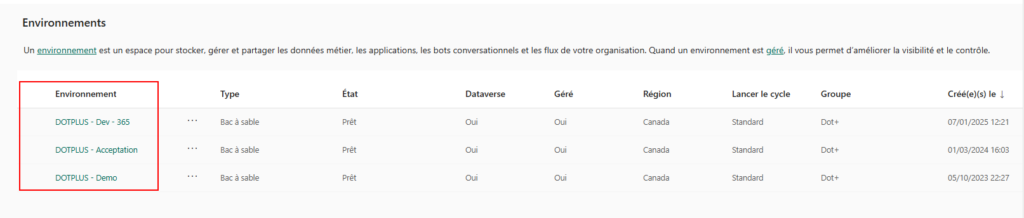
2. Aller à la configuration de L’ENVIRONNEMENT
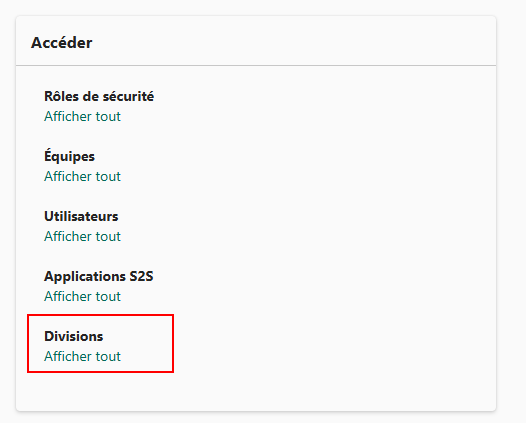
- Dans le menu de droite, trouver la tuile accéder.
- Sélectionner la section division
- Cliquer sur AFFICHER TOUT
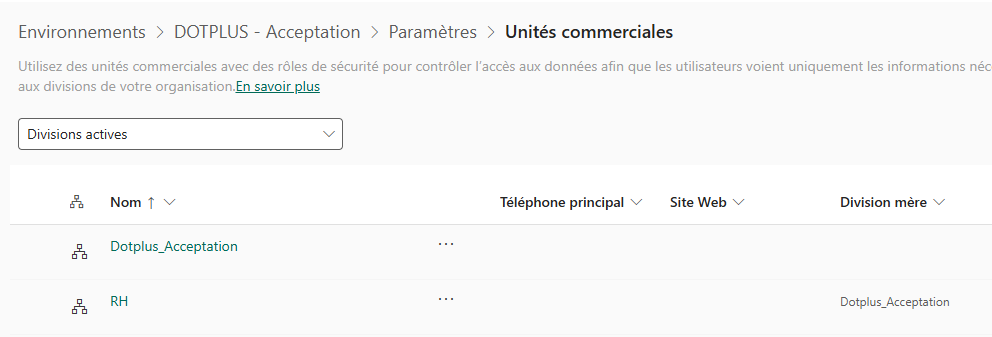
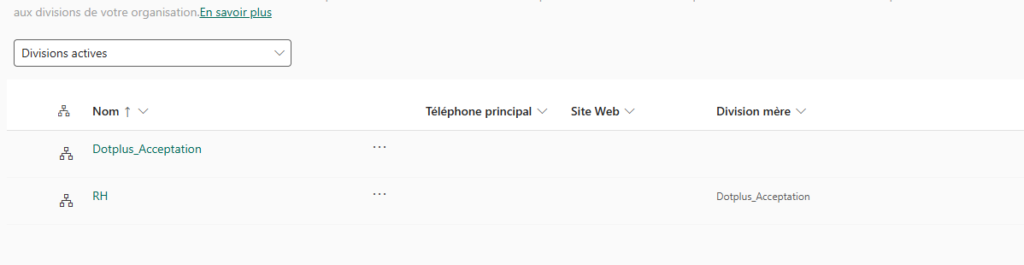
4. Vous devriez voir l’ensemble des divisions existantes sous l’onglet division Active
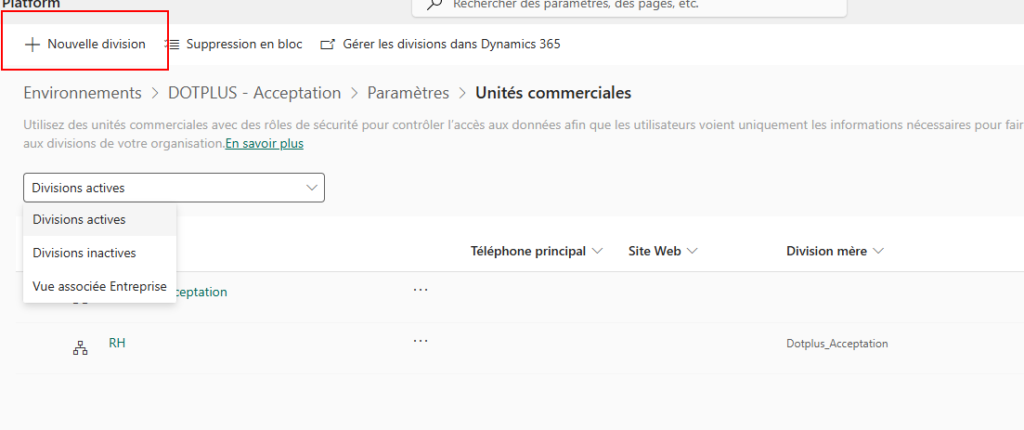
3. Ajouter une nouvelle division
- Cliquer sur le bouton + Nouvelle division (New Business Unit).
D’emblée la division de l’environnement doit être présente. Elle est créé avec l’aide de l’équipe d’Idexia lors de l’atelier d’installation. Elle se nommera selon le type d’environnement Dotplus_Nom de l’environnement
- Compléter les champs :
- Nom : titre officiel de la division (ex. « Direction RH »).
- Division: Laisser le champ vide
- Division mère : Toujours choisir l’environnement
Une division doit toujours avoir une division parente — sauf la division racine créée automatiquement par le système.
4. Enregistrer la division
- Cliquer sur Enregistrer.
- La division se crée et apparaît dans la liste.
5. (Optionnel) Assigner des rôles de sécurité à la division
Après création, tu peux :
- Ajouter des utilisateurs à cette division.
- Assigner des rôles de sécurité propres à cette division.
- Assigner des équipes
Ce n’est pas automatique : un utilisateur n’aura aucune permission dans cette division tant qu’un rôle ne lui est pas attribué.
Bonnes pratiques
- Utiliser les divisions pour représenter la structure officielle de l’organisation.
- Éviter de créer trop de divisions (structure trop complexe à gérer).
- Toujours confirmer la division parente avant d’enregistrer (car cela influence toute la hiérarchie).
- Vérifier les rôles après création pour s’assurer que les utilisateurs ont les bons accès dans la nouvelle division.