1. Section – Identification de la personne candidate
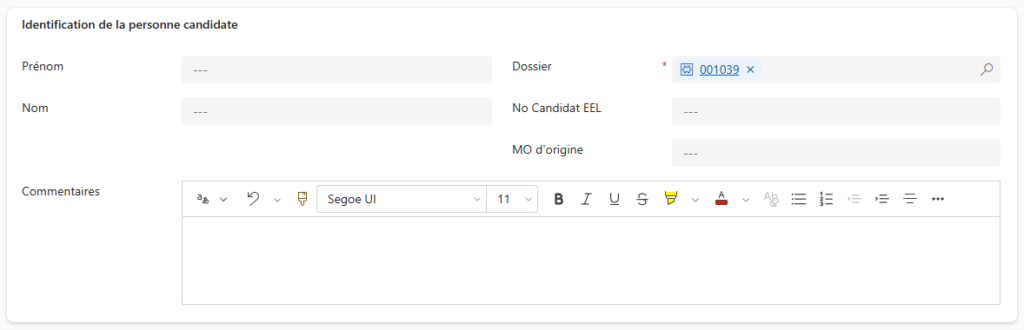
Cette section permet d’identifier la personne candidate et d’associer la candidature à un dossier.
Prénom
Indique le prénom de la personne candidate.
Peut être prérempli si la candidature provient d’un dossier existant.
Nom
Nom de famille de la personne candidate.
Dossier
Obligatoire.
Permet d’associer la candidature à un dossier de dotation.
Détermine automatiquement :
les intervenants RH,
le modèle de processus utilisé,
le nombre de postes liés à la demande.
No Candidat EEL
Champ facultatif.
Utilisé dans certains contextes gouvernementaux pour référencer un identifiant externe (Ex. plateforme EEL).
Peut être laissé vide si non applicable.
MO d’origine
MO = Ministère ou Organisme.
Indique le ministère ou l’unité administrative d’où provient la personne candidate, lorsque pertinent.
Peut être utile lors d’un mouvement inter-organisationnel.
Commentaires
Zone libre permettant d’ajouter toute information utile concernant la candidature :
contexte particulier,
explication complémentaire,
échanges préliminaires, etc.
Visible uniquement par les utilisateurs ayant accès à la candidature.
2. Section – Validation de la personne candidate
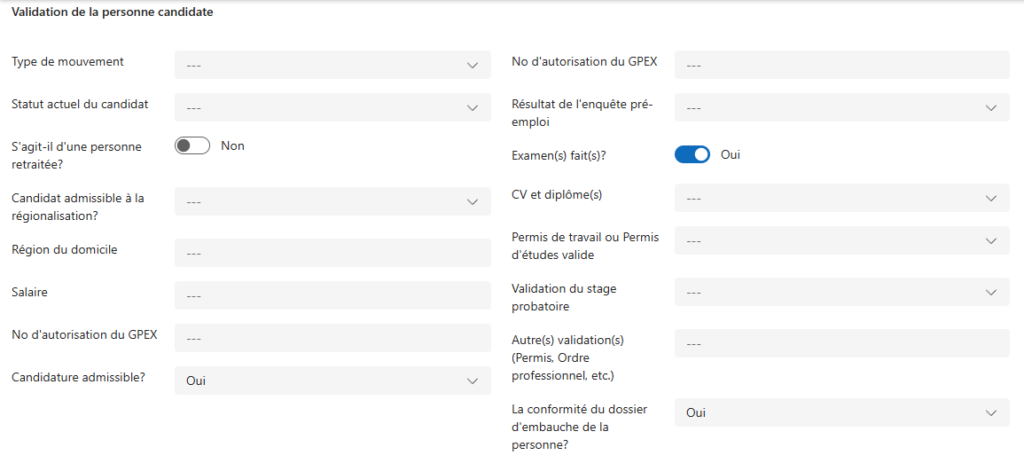
Cette section contient les éléments nécessaires pour déterminer si la candidature est admissible ou non admissible.
Type de mouvement
Type de processus RH visé : ex. Recrutement, Mutation, Promotion, Listes de rappel…
Peut influencer les validations requises.
Statut actuel du candidat
Statut administratif de la personne candidate : Étudiant, Employé régulier, Occasionnel, Externe, etc.
S’agit-il d’une personne retraitée ?
Indique si la personne candidate est retraitée.
Peut nécessiter des validations additionnelles.
Candidat admissible à la régionalisation ?
Spécifie si la personne peut être affectée dans une région selon les règles RH.
Utile dans les ministères appliquant des mécanismes de regionalisation.
Champ oui non ou non applicable
Région du domicile
Région administrative correspondant à l’adresse de résidence de la personne candidate.
Peut être utilisé pour des critères réglementaires ou opérationnels.
Salaire
Indique le salaire actuel ou demandé, selon le contexte.
Peut être utilisé pour les analyses de conformité à l’échelle salariale.
No d’autorisation du GPEX
Numéro fourni par les RH lors d’une validation via le GPEX (Gestion Pré-emploi – vérification obligatoire dans certains organismes).
Résultat de l’enquête pré-emploi
Permet d’indiquer si l’enquête pré-emploi a été :
Favorable
Défavorable
En attente
N/A
Examen(s) fait(s) ?
Indique si les examens requis (tests, évaluations psychométriques, etc.) ont été complétés.
CV et diplôme(s)
Permet d’indiquer si les documents académiques ont été vérifiés et reçus:
En attente
En révision
Déposé
Documents manquants
N/A
Permis de travail / Permis d’études valide
Sert à confirmer la conformité du statut d’immigration lorsque la personne candidate n’est pas citoyenne:
Ooui/Non/ NA
Validation du stage probatoire
Indique si le stage probatoire a été réussi (applicable dans certaines catégories d’emploi):
En attente, informations manquantes, oui ,non , NA
Autre(s) validation(s)
Pour toute validation complémentaire : Permis professionnel, appartenance à un ordre professionnel, reconnaissance d’équivalence, etc.
Candidature admissible ?(verrouillé)
Déterminé manuellement selon :
la conformité du dossier,
les règles du modèle de processus,
les champs remplis précédemment.
Doit être à oui pour confirmer l’admissibilité du dossier
La conformité du dossier d’embauche de la personne
Champ clé permettant de déterminer l’admissibilité.
Sélectionnez une valeur indiquant si toutes les validations sont satisfaisantes :
Conforme → admissible
Non conforme → non admissible (mène au refus)
3. Section – Préparation de la proposition (Étape Proposition)
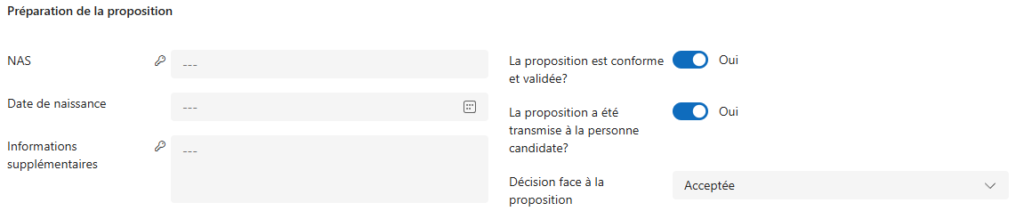
Cette section permet de préparer et documenter la proposition d’embauche.
NAS
Numéro d’assurance sociale.
Peut être requis selon les règles internes.
Ce champ est souvent sécurisé et visible seulement par certains rôles RH.
***Il est conforme à la loi 25***
Date de naissance
Utilisée pour les dossiers d’embauche et les systèmes RH externes.
Permet d’éviter les doublons et d’assurer la bonne identification de la personne.
Informations supplémentaires
Zone libre pour ajouter toute information utile à la préparation de la proposition. Information sensible sécurisée.
La proposition est conforme et validée ?
Indique si la proposition respecte :
les règles internes,
les échelles salariales,
les conventions collectives,
le type d’emploi.
Doit être Oui pour que la proposition soit transmise.
La proposition a été transmise à la personne candidate ?
Permet de confirmer que l’offre a été envoyée (courriel, téléphone, plateforme externe).
Sert aussi d’info de suivi pour les RH.
Décision face à la proposition
Réponse de la personne candidate :
Acceptée
Refusée
En réflexion
En attente
Ce champ détermine la suite :
Acceptée → passe à Confirmation
Refusée → statut final Refus
4. Section – Confirmation de la personne candidate
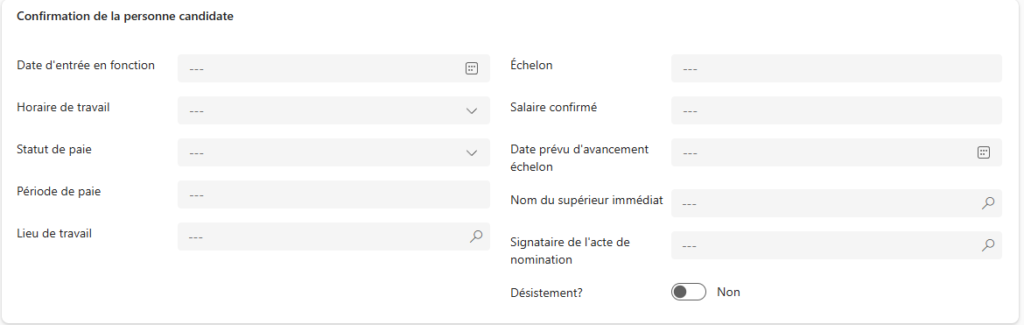
Cette section permet de confirmer les informations finales avant l’intégration de la personne candidate. Elle est remplie une fois que la proposition a été acceptée.
Date d’entrée en fonction
Date prévue pour l’entrée en poste de la personne candidate.
Obligatoire pour l’activation des processus RH connexes (paie, création des accès, etc.).
Horaire de travail
Horaire applicable au poste : ex. 35 h/semaine, 40 h/semaine, temps partiel, horaire variable…
Peut influencer l’échelle salariale ou la classification.
Statut de paie
Statut administratif utilisé par la Direction des Ressources Humaines / Paie : Permanent, temporaire, occasionnel, contractuel…
Période de paie
Fréquence de rémunération : Hebdomadaire, Aux deux semaines, Mensuelle…
Lieu de travail
Lieu physique ou administratif où la personne candidate exercera ses fonctions.
Permet de déterminer les accès physiques requis.
Échelon
Niveau salarial applicable selon l’échelle de l’emploi.
Déterminé par les ressources humaines selon les règles de classification et d’ancienneté.
Salaire confirmé
Montant final validé et conforme aux règles RH et aux conventions collectives.
Permet de valider l’équité interne.
Date prévue d’avancement d’échelon
Date où la personne candidate atteindra l’échelon suivant.
Automatisé selon la convention collective ou saisi manuellement selon les politiques.
Nom du supérieur immédiat
Supérieur hiérarchique responsable de :
approuver l’intégration,
superviser la personne,
compléter les évaluations.
Signataire de l’acte de nomination
Personne autorisée à signer l’acte administratif confirmant l’embauche.
Désistement ?
Indique si la personne candidate s’est désistée après avoir initialement accepté la proposition.
Si vous sélectionnez Oui, DOT+ bascule automatiquement la candidature vers un statut final de refus ou désistement, selon le modèle de processus.
5. Section – Embauche et intégration de la personne candidate
Cette section permet de confirmer l’intégration lors de la prise de poste.
No poste
Numéro du poste auquel la candidature est associée.
Indispensable pour les affectations RH et la gestion de la dotation.
Date d’intégration
Date à laquelle la personne candidate se présente pour débuter son emploi.
Peut être identique ou différente de la Date d’entrée en fonction selon les règles de l’organisation.
Responsable intégration
Personne chargée de l’accueil et de l’accompagnement lors de la première journée (ou période d’intégration).
Transmission du contenu d’accueil ?
Indique si le contenu d’accueil a été transmis :
Guide d’accueil,
Règlements internes,
Politiques,
Informations administratives.
Personne présente lors de l’intégration
Indique si la personne candidate était présente ou absente le jour de l’intégration.
Si Absente, cela déclenche automatiquement l’apparition d’une tuile additionnelle “Absence”.
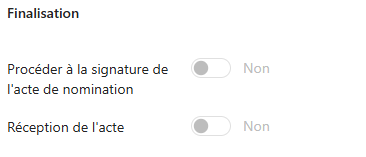
6. Section – Finalisation
Cette section est généralement une formalité administrative lorsque la personne candidate a complété son intégration.
Procéder à la signature de l’acte de nomination
Permet d’indiquer si l’acte doit être signé à cette étape.
Utilisé surtout dans les postes à encadrement ou les nominations officielles.
Réception de l’acte
Indique si l’acte signé a été officiellement reçu et traité par les RH.
Une fois ces éléments complétés, la candidature se dirige vers un statut final d’embauche.
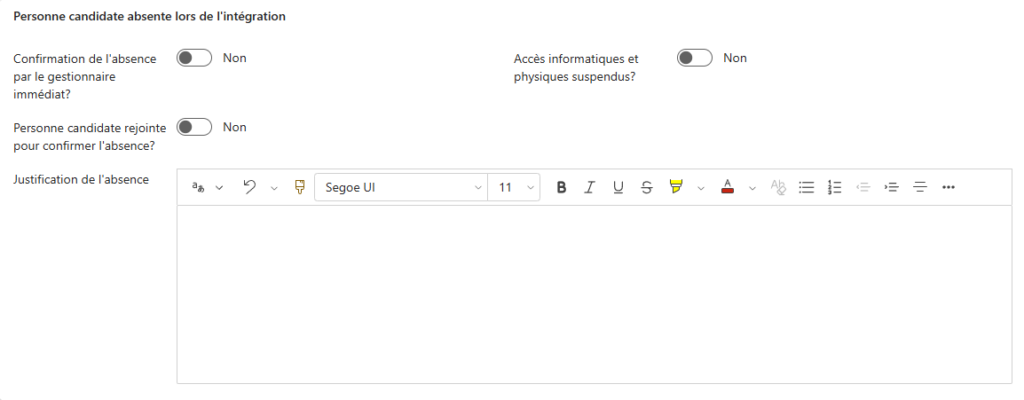
7. Section – Personne candidate absente lors de l’intégration
Cette tuile apparaît uniquement lorsque vous indiquez que la personne candidate était absente le jour de l’intégration.
Confirmation de l’absence par le gestionnaire immédiat ?
Permet de valider que l’absence a été attestée par le supérieur immédiat.
Personne candidate rejointe pour confirmer l’absence ?
Permet d’indiquer si vous avez tenté de joindre la personne pour en connaître la raison.
Accès informatiques et physiques suspendus ?
Mesure obligatoire pour éviter :
la création d’accès non nécessaires,
les risques liés à la sécurité des systèmes et des lieux physiques.
Justification de l’absence
Zone permettant de documenter la situation de manière précise.
Les RH peuvent exiger cette justification pour conclure le processus.
À la suite de l’étape Absence, DOT+ dirigera la candidature vers :
un refus
8. Section – Refus de la personne candidate
Cette section permet de documenter le refus et de finaliser administrativement la candidature.
Justification
Permet d’inscrire les motifs du refus :
refus de la proposition,
absence injustifiée,
désistement,
dossier non conforme,
tout autre motif RH.
Date de fin de candidature
Indique la date officielle de clôture de la candidature.
Sert au suivi statistique (Power BI) et aux audits RH.