Aller au contenu

Fonctionnement de base

11
  • Présentation de Dot+365
  • Fonctionnement de DOT+
  • Les trois types de produits de DOT+
  • Droits et accès par rôle utilisateur
  • Les rôles applicatifs
  • L’approbation – Notions de base
  • Gestion des fuseaux horaire
  • Navigation dans une recherche avancée
  • Différence entre Activer/Désactiver et Supprimer
  • Extraire des données en Excel
  • Rechercher une demande ou un dossier

Demandes

10
  • Création d’une demande
  • Statut d’une demande
  • Formulaire d’information de base- Régulier
  • Formulaire d’information de base – Stagiaire Étudiant
  • Documents
  • Approbation-Suivi des approbations
  • Chaîne d’approbation -Définition
  • Chaîne d’approbation – Fonctionnement
  • Les types d’approbation
  • Créer le dossier

Dossiers

11
  • Questions organisationnelles à se poser avant de démarrer un dossier
  • Démarrage d’un dossier Dot+
  • Droit d’accès dans un dossier
  • Création d’un dossier
  • Spécifications du dossier – M365
  • Spécifications du dossier – Candidat
  • Documents
  • Espace de communication
  • Notes RH
  • Historique
  • Statut d’un dossier

Affichage/Examens

3
  • Affichages/Examens
  • Section -Affichages
  • Section – Séances d’examen

Modèle de processus

10
  • Importation et Exportation des modèles de processus
  • Quelles sont les types de modèles de processus
  • Processus- Fonctionnement
  • Processus – Étape
  • Processus- État d’avancement d’une activité
  • Consulter un modèle de processus
  • Créer un modèle de processus
  • Modifier un modèle de processus
  • Clôner un modèle
  • Créer une aide à la tâche

Module Cohorte et Embauches multiples

7
  • Module Cohortes et Embauches multiples – Vues
  • Module Cohortes et Embauches multiples – Vues – Définition des tuiles
  • Module Cohorte et Embauches multiples – Comment ça fonctionne
  • Module Cohorte et Embauches multiples – Procédures étape par étape
  • Module Cohorte et Embauches multiples – Statut
  • Module Cohorte et Embauches multiples – Sans dossier connu (candidature autonome ou liste de rappel)
  • Module Cohorte et Embauches multiples – Clônage des activités du modèle de processus

Rapports PowerBI

6
  • PBI – Demande
  • PBI – Dossier
  • PBI- Suivi des affichages
  • PBI – Processus de dotation
  • PBI – Candidatures (exclusif au module Candidat)
  • PBI – Activités

Vues

5
  • Qu’est-ce qu’une vue
  • Vues demandes
  • Vues dossiers
  • Filtrer, modifier ou trier les vues
  • Créer une vue personnalisée

Pilotage des valeurs

4
  • Domaines de valeurs
  • Jours fériés
  • Page d’accueil
  • Notifications en problème

Gestion des équipes

7
  • Différence entre une Équipe et une Division dans la gestion de la sécurité
  • Consulter une division
  • Créer une division
  • Modifier ou supprimer une division
  • Créer une équipe dans le back office
  • Créer les équipes directement dans l’application Dot+
  • Erreurs fréquentes dans la gestion des divisions, équipes et rôles

Messagerie et Notifications

18
  • Qu’est-ce que le module de messagerie PILOTAGE dans DOT+ ?
  • Définition d’une notifications automatisées
  • Créer une notification
  • Modifier une notification personnalisée
  • Notification : Dossier – Notifier création de dossier
  • Notification : Dossier – Notifier changement intervenants
  • Notification : Dossier – Notifier changement de statut
  • Notification : Communication – Notifier les RH
  • Notification : Communication – Notifier le gestionnaire client
  • Notification : Candidature – Notification de candidature
  • Notification : Approbation – Rappel après X jours
  • Notification : Approbation – Aviser rejetée
  • Notification : Approbation – Aviser en révision
  • Notification : Approbation – Aviser approbation en cours
  • Notification : Approbation – Aviser annulée
  • Notification : Affichage dossier – Envoyer notification
  • Notification : Activité – Notifier prochaine activité démarrée
  • Erreurs fréquentes lors de la création ou modification de notifications

Administration

11
  • Adresse Web de l’application Dot+
  • Administation Power Platform
  • Configuration – Rôles de l’application DOT+
  • Configuration de l’environnement Power Platform pour DOT+
  • Récupération des paramètres Power BI
  • Administration SharePoint
  • Configurer les tables d’administration de DOT+
  • Ajouter un nouvel utilisateur à l’application DOT+
  • Déploiement des rapports Power BI dans un environnement
  • Journalisation des erreurs
  • Configuration Automatismes chaîne d’approbation

Installation

10
  • Activation des features dans le centre d’administration
  • Configuration de la langue de l’environnement
  • Valider l’indexation avec Dot+ personnalisation
  • Configuration des tables système
  • Installation de l’application et de ses configurations
  • Créer et sécuriser les connexions Dataverse
  • Flux avec les connexions
  • Configuration du service principal dans l’environnement
  • Configuration de la limite exchange
  • Intégration Sharepoint

Dépannage / Cas d'erreurs

9
  • Pourquoi un collègue voit plus d’options que moi dans Dot+ ?
  • Qui dois-je contacter si je crois ne pas avoir les bons accès ?
  • Comment savoir si j’ai le bon rôle (Gestionnaire, Conseiller RH, etc.) ?
  • Pourquoi je ne vois pas l’application Dot+ dans Power Apps ou dans Teams ?
  • Dois-je utiliser un compte personnel ou professionnel pour accéder à Dot+ ?
  • J’ai un message d’erreur “Accès refusé” ou “Vous n’êtes pas autorisé”. Pourquoi ?
  • Le lien de l’application Dot+ ne fonctionne plus, que faire ?
  • Je n’arrive pas à me connecter à Dot+. Que dois-je faire ?
  • Pourquoi je n’arrive pas à sélectionner un utilisateur dans la solution?

FAQ

25
  • Pourquoi suspendre un dossier ?
  • Qui effectue la création du dossier/ son démarrage ?
  • Puis-je savoir combien de temps cela a pris pour réaliser une activité?
  • Est-ce que les documents que je dépose dans une demande sont visibles dans le dossier, et vice versa ?
  • Comment ajouter un approbateur à la solution ?
  • Quel formulaire dois-je prendre pour faire ma demande?
  • Qu’est-ce que la messagerie d’alertes et à quoi sert-elle ?
  • Comment signaler un problème technique ou une erreur dans Dot+ ?
  • Quand dois-je contacter l’administrateur Power Platform ou TI ?
  • Je vois un message “Impossible de charger les données”, que faire ?
  • Puis-je exporter mes rapports Dot+ vers Excel ?
  • Les données de mon PowerBi ne s’actualise pas, est-ce normal?
  • Je ne vois pas les rapports Power BI, pourquoi ?
  • Puis-je relancer une demande rejetée dans le flux d’approbation ?
  • Comment savoir où en est ma demande dans le processus de dotation ?
  • Je n’ai pas reçu la notification d’approbation ou de suivi, que faire ?
  • J’ai soumis ma demande mais elle semble bloquée, pourquoi ?
  • Puis-je modifier une demande déjà approuvée ?
  • Pourquoi certains champs de mon formulaire sont grisés ou non modifiables ?
  • Qu’est-ce qu’un environnement
  • Dans quel environnement travailler ou dans quel environnement suis-je?
  • Qu’est-ce que personnalisation ou une couche de personnalisation ?
  • Qu’est-ce qu’un administrateur et quand le contacter?
  • Qu’est-ce qu’un : Collaborateur, Demandeur et Approbateur
  • Comment assigner un rôle à un utilisateur
View Categories
  • Accueil
  • Docs
  • Module Cohorte et Embauches multiples
  • Module Cohorte et Embauches multiples – Comment ça fonctionne

Module Cohorte et Embauches multiples – Comment ça fonctionne

Le module Candidature de DOT+ permet de gérer l’ensemble des candidatures liées à un dossier de dotation ou créées de manière autonome. Il offre une vue centralisée de toutes les candidatures en cours, terminées ou rejetées, et permet un suivi complet du parcours de chaque personne candidate, de l’identification jusqu’à la finalisation de l’embauche.

1. Création d’une candidature

Il existe deux façons de créer une candidature :

1. À partir d’un dossier en cours

  • Lorsque le gestionnaire client complète une demande de dotation, il peut inscrire le nombre de poste visé. Le système va alors générer automatiquement des coquilles de candidatures selon le nombre de postes demandés.
  • Chaque coquille représente une personne potentielle à évaluer.

2. De manière autonome

Une candidature peut aussi être créée indépendamment d’un dossier, par exemple pour :

  • une liste de rappel ;
  • une banque de candidatures ;
  • une embauche multiple lorsque les personnes arrivent au fur et à mesure ;
  • une candidature spontanée pour un candidat identifié avant la création d’une demande formelle.

Dans ce cas, il est possible d’associer la candidature à un dossier ultérieurement.
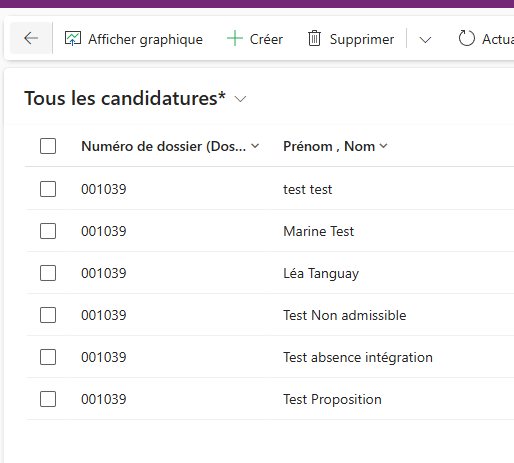

2. Association candidature ↔ dossier

Une candidature indépendante peut être rattachée à un dossier existant depuis son formulaire.
Ceci permet de réutiliser une candidature déjà saisie pour une nouvelle demande de dotation.

L’association :

  • synchronise automatiquement les intervenants RH ;
  • applique les règles du modèle de processus utilisé par le dossier ;
  • active le parcours d’étapes : Identification → Validation → Proposition → Confirmation → Intégration → Finalisation.

3. Vue spécifique des candidatures

DOT+ offre quatres vues dédiées : Non débutées, En analyse, Mes candidatures et Toutes les candidatures

Cette vue permet :

  • de trier et filtrer par dossier, équipe, statut, étapes ;
  • d’accéder rapidement aux candidatures en analyse, en cours, validées ou terminées ;
  • de consulter ou modifier chaque fiche candidature.

Depuis la fiche, l’utilisateur voit :

  • le fil d’étapes ;
  • les informations d’identification et validation ;
  • les intervenants du dossier ;
  • les activités associées ;
  • les notes RH, communication, pièces jointes et notifications.

4. Parcours d’une candidature – étapes automatisées

Chaque candidature suit un workflow structuré, défini par le modèle de processus :

  1. Identification
  2. Validation
  3. Proposition
  4. Confirmation
  5. Intégration
  6. (Absence)
  7. Finalisation

Chaque étape :

  • ouvre une fenêtre « Terminer l’étape » avec les champs requis ;
  • verrouille les étapes précédentes ;
  • applique des règles selon les réponses (ex. candidature admissible, refus, désistement).

5. Génération automatique des candidatures

Lorsqu’une demande de dotation précise un nombre de postes, DOT+ :

  • génère automatiquement le nombre correspondant de coquilles de candidatures ;
  • permet de compléter chaque coquille progressivement ;
  • empêche la création d’embauches supplémentaires une fois que le nombre total est atteint.

Une fois le nombre d’embauches atteint, la demande ne permet plus de finaliser de nouvelles candidatures.


6. Nombre illimité de candidatures… jusqu’à la limite de la demande

Il est possible de créer autant de candidatures que nécessaire, que ce soit en automatique ou en manuel.

Cependant :

  • seules les candidatures acceptées / embauchées comptent pour atteindre la limite définie dans la demande ;
  • dès que la demande atteint le nombre d’embauches prévu, les autres candidatures devront être :
    • terminées (pour statistiques),
    • refusées,
    • ou associées à une autre demande.

7. Importation et exportation Excel

Le module Candidature permet :

Exportation Excel

  • pour analyse,
  • partage d’information,
  • suivi de performance,
  • consolidation RH.

Importation Excel

  • pour créer plusieurs candidatures d’un coup,
  • pour importer une banque de candidats existante,
  • pour intégrer une liste de rappel.

Les modèles Excel fournis par DOT+ doivent être respectés pour garantir une importation sans erreur.


8. Objectif du module

Le module Candidature vise à :

  • centraliser toutes les personnes candidates dans DOT+ ;
  • assurer un suivi uniforme ;
  • structurer les validations administratives ;
  • automatiser les étapes répétitives ;
  • fournir un historique complet pour audit et statistiques ;
  • alimenter les tableaux Power BI (temps de traitement, qualité des processus, admissibilité, etc.).

9. À retenir

FonctionExplication
Création flexibleDepuis un dossier ou directement.
Association dynamiqueUne candidature peut être rattachée à un dossier après coup.
Workflow automatiqueÉtapes imposées selon le modèle de processus.
Limite d’embaucheBasée sur le nombre de postes de la demande.
Vue dédiéeListe complète des candidatures.
Import/Export ExcelPour faciliter la gestion en masse.
Génération automatiqueCoquilles créées selon le nombre de postes demandés.

Module Cohorte et Embauches multiples – Procédures étape par étape

Tous droits réservés