La création d’un modèle de processus permet de définir la structure complète d’un processus de dotation : étapes, actions, activités, responsabilités et séquence du flux.
Un modèle bien construit assure une exécution cohérente, uniforme et conforme aux normes RH.
Cette fonctionnalité est réservée aux utilisateurs Pilote disposant des droits de Pilotage.
1. Accéder à la création d’un modèle
- Ouvrir DOT+.
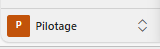
- Dans le menu principal, cliquer sur Pilotage.
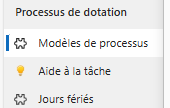
- Sélectionner Modèles de processus.
- Cliquer sur le bouton +Créer

Vous serez redirigé vers le formulaire de création.
2.Remplir les informations générales du modèle
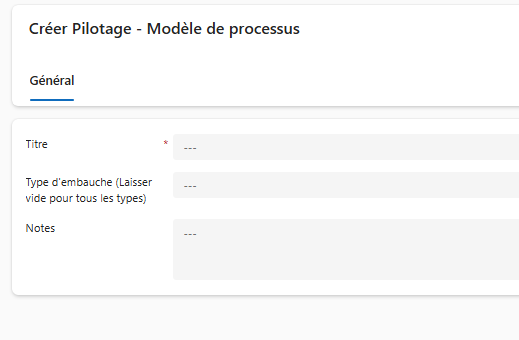
L’écran de création comporte trois champs principaux :
2.1 Titre*
Nom du modèle.
Il doit être :
- clair,
- représentatif,
- facile à identifier.
Exemples :
- Modèle de dotation standard – Simple
- Modèle – Embauche multiple
- Modèle cohorte – Étudiants
2.2 Type d’embauche
Permet d’associer automatiquement le modèle à un certain type d’embauche :
- Simple
- Multiple
- Cohorte
Si ce champ est laissé vide → le modèle sera disponible pour tous les types d’embauche.
2.3 Notes
Champ libre pour documenter des précisions internes, par exemple :
- contexte d’utilisation,
- particularités du modèle,
- distinctions avec d’autres modèles,
- versionnement ou changements apportés.
3. Enregistrer le modèle
Une fois les informations remplies :
- Cliquer sur Enregistrer.
- DOT+ crée automatiquement le modèle vide.
La section du bas de création des activités apparaît.

4. Ajouter les activités au modèle
Après la création, il est maintenant possible d’ajouter la structure complète du processus.
Étape 1 – Accéder à la section “Activités du modèle”
Dans la page du modèle nouvellement créé, descendre à la section Activités hiérarchisées.
Étape 2 – Créer une activité de processus
- Cliquer sur Créer – Activité de processus


Étape 3 – Répéter pour toutes les étapes
Construire la hiérarchie suivante :
Étape 1
  └── Action 1.1
        └── Activité 1.1.1
        └── Activité 1.1.2
  └── Action 1.2
        └── Activité 1.2.1
Étape 2
  └── ...
Un modèle doit toujours commencer par une “Étape”, suivie d’une ou plusieurs “Actions”, puis d’“Activités”.
5. Configurer les paramètres pour chaque activité
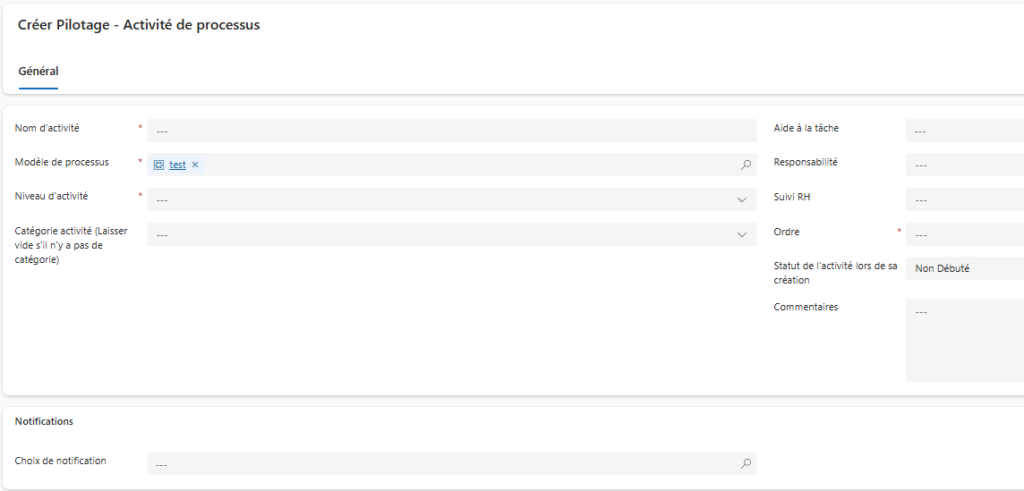
Cet écran permet de créer une nouvelle activité dans un modèle de processus.
Une activité est l’unité d’action la plus détaillée dans un processus :
– c’est la tâche que le gestionnaire, le conseiller RH ou le système doit exécuter.
5.1 Section Général
Cette section regroupe les champs essentiels pour définir la nature, le rôle et le positionnement de l’activité dans le modèle.
Nom d’activité*
Nom complet et descriptif de l’activité.
C’est ce que les utilisateurs verront lors de l’exécution du processus.
Exemples :
- Analyser le besoin de main-d’œuvre
- Sélectionner le candidat final
- Rédiger la description d’emploi
Modèle de processus*
Modèle auquel l’activité sera rattachée.
Ce champ est automatiquement rempli lorsque l’activité est créée depuis un modèle.
Niveau d’activité*
Détermine le niveau hiérarchique :
- Étape → niveau le plus haut
- Action → sous-ensemble d’une étape
- Activité → unité de travail finale réalisée par l’utilisateur
Exemples :
Étape → 1. Planifier
Action → 1.1 Besoin de main-d’œuvre
Activité → 1.1.1 Comprendre le besoin
Catégorie activité (optionnel)
Utilisée si l’organisation souhaite classer les activités dans des regroupements (ex. : Affichage, Sélection, Analyse).
Sinon, ce champ peut être laissé vide.
Si votre modèle de processus est associé au type embauche multiple vous devez obligatoirement compléter ce champ car c’est ce qui permettra le clônage automatique de l’activité dans votre modèle par candidature.
Aide à la tâche (optionnel)
Permet de lier un document d’aide ou une ressource (PDF, procédure, lien) qui s’affichera pour l’utilisateur lorsque cette activité sera en cours. La création des aide à la tâche se fait aussi par le pilotage.
Exemples :
- Guide RH
- Procédure interne
- Modèle de document
Responsabilité
Détermine qui exécute l’activité :
- Gestionnaire
- Ressources humaines
Ce champ est essentiel pour diriger l’activité au bon rôle dans le système.
Suivi RH (applicable si Responsabilité RH)
Permet de dire qui exécute l’activité RH dans l’équipe.
Le menu déroulant est paramétrable par votre administrateur TI.
Il est important de bien déterminer les suivi RH car c’est un indicateur de suivi important dans les différentes vues des dossiers.
Ex: Conseiller RH / Technicien RH / Agent de soutien / Adjoint / Développement Organisationnel / Stratégie RH
Ce champ est essentiel pour diriger l’activité au bon rôle dans le système.
Ordre*
Détermine la position de l’activité dans le processus.
Valeur numérique obligatoire.
Il s’agit de la nomenclature de votre modèle
Étape → 1. Planifier
Action → 1.1 Besoin de main-d’œuvre
Activité → 1.1.1 Comprendre le besoin
Exemples :
- 1 → première activité
- 10 → deuxième activité
- 20 → troisième activité
Le système vous alertera si vous avez saisie 2 fois la même ordre.
Bonnes pratiques :
Insérer la numérotation de l’ordre dans vos noms d’activités pour facilement repérer les anomalies.
Statut de l’activité lors de sa création
Valeur initiale de l’activité lorsqu’un dossier de dotation est démarré :
- Non débuté
- En cours
- Terminé
- Retiré
Bonnes pratiques : Si vous insérez dans votre modèle de processus des activités/action/étape facultatives ou préventive, facilitez le travail de votre équipe en leur appliquant le statut Retiré. Lorsque l’exception sera applicable votre équipe pourra simplement changer le statut pour non débuté.
Commentaires (optionnel)
Espace pour ajouter des notes internes RH.
Ces notes ne sont pas visibles des gestionnaires.
Notifications
Il est possible de personnalisé sur mesure des notifications de messagerie et de venir les associés à l’activité.
Par exemple : Mon activité est de créer les accès informatique de mon candidat. Je veux que lorsque je démarre cette activité, une notification automatique soit envoyée au département de création des accès.
6.Finaliser la création du modèle
Lorsque toutes les activités ont été ajoutées et que la structure est validée :
- Le modèle est maintenant prêt à être utilisé lors de la création de nouveaux processus.
- Vous pouvez laisser le modèle actif ou, si destiné à des tests, le laisser désactivé jusqu’à validation finale.
Point de vigilance – Impact sur les dossiers
Une fois le modèle utilisé dans un dossier de dotation :
Toute modification du modèle affectera immédiatement tous les dossiers déjà associés à ce modèle.
Il est fortement recommandé :
- de ne pas modifier directement une activité existante utilisée dans des dossiers actifs ;
- de désactiver l’activité erronée ;
- de créer une nouvelle activité corrigée, afin de ne pas altérer l’historique.
Cette approche permet de conserver l’intégrité des dossiers et une traçabilité complète.