Onglet affichage
Cette section permet de créer et de suivre les affichages d’un poste à combler.
Chaque affichage représente une période pendant laquelle le poste est rendu visible (interne, externe, ou autre).
Contenu de la section
| Champ | Description |
|---|---|
| Type d’affichage | Définit le type de diffusion (interne, externe, affichage ciblé, etc.). |
| Date de début / Date de fin | Permet de fixer la période pendant laquelle l’affichage est actif. |
| # Affichage | Numéro unique associé à l’affichage. |
| Nombre d’affichage | Indique s’il s’agit du 1er, 2e ou 3e affichage du même poste. |
| Commentaires | Espace libre pour préciser le contexte ou les particularités de l’affichage (ex. “Affichage prolongé de 3 jours”). |
| Envoyer notification | Permet de déclencher une alerte ou un courriel automatique à des utilisateurs spécifiques lorsque l’affichage est créé ou modifié. |
| # GPEX | Numéro administratif ou de validation si applicable à votre processus interne. |
| Envoi mutation personnalisée faite ? | Indique si une communication personnalisée (ex. envoi ciblé ou affichage restreint) a été effectuée. |
| Statut de l’affichage | Indique l’état de l’affichage (en cours, terminé, annulé, etc.). |
Astuce : Un dossier peut comporter plusieurs affichages successifs (ex. si le poste n’a pas été comblé lors du premier affichage). Cela permet de suivre l’historique complet de diffusion du poste dans un même dossier.

Fonctionnalités principales
- Créer un affichage dossier : Permet d’ajouter un nouvel affichage avec ses dates et paramètres.
- Ajouter un affichage existant : Lier un affichage déjà enregistré à un autre dossier, si applicable.
- Suivi en temps réel : Les affichages s’affichent sous forme de liste, avec leur statut, dates, commentaires et nombre d’affichage.
Information de gestion
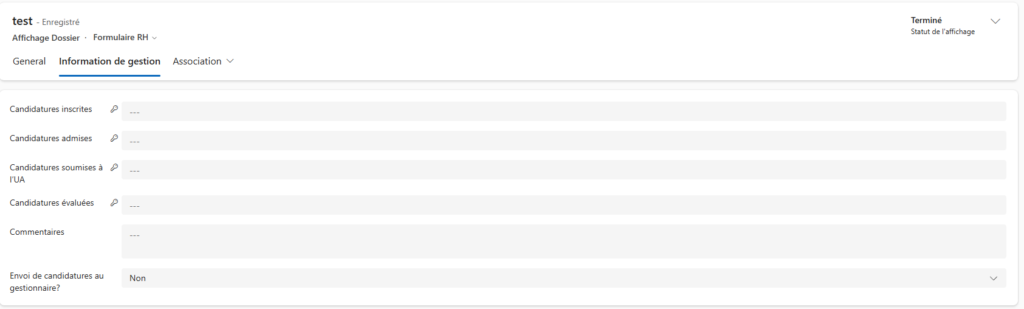
Cette section, visible uniquement pour le rôle Conseiller RH, permet de saisir et de suivre manuellement les informations relatives au traitement des candidatures reçues lors d’un affichage de poste.
Elle sert à documenter le volume et l’état des candidatures à chaque étape du processus de recrutement.
Le Conseiller RH y inscrit les données selon les résultats obtenus à la suite des évaluations, tri ou décisions liées à l’affichage concerné.
Ces informations ne sont pas automatisées : elles reposent sur la mise à jour manuelle et contrôlée par le conseiller.
| Champ | Description |
|---|
| Candidatures inscrites | Nombre total de candidatures reçues ou soumises pendant la période d’affichage. |
| Candidatures admises | Nombre de candidatures considérées comme admissibles après la vérification des critères d’éligibilité. |
| Candidatures soumises à l’UA | Nombre de candidatures transmises à l’Unité Administrative (UA) pour analyse ou validation. |
| Candidatures évaluées | Nombre de candidatures ayant été analysées ou évaluées au terme du processus. |
| Commentaires | Espace libre pour préciser des éléments contextuels ou qualitatifs (ex. “Deux candidatures retirées avant entrevue”). |
| Envoi de candidatures au gestionnaire ? | Permet d’indiquer si les candidatures ont été transmises au gestionnaire pour consultation ou décision. |
| Statut de l’affichage | Indique l’état actuel de l’affichage : En cours, Terminé, Annulé, etc. |
Astuce
Ces informations permettent à l’équipe RH de documenter le déroulement complet de l’affichage, d’assurer une traçabilité des candidatures et de fournir des indicateurs précis sur le nombre et l’état des postulants à chaque étape du processus.
Fonctionnalités principales
- Mise à jour manuelle : Le Conseiller RH est responsable d’entrer les données selon les résultats observés.
- Suivi consolidé : Les informations de gestion peuvent être utilisées dans les rapports Power BI pour analyser la performance des affichages et les tendances de recrutement.
- Lien avec l’affichage : Les données saisies sont rattachées à l’affichage spécifique du dossier, garantissant une vision complète du cycle de dotation.
Étapes à réaliser par le Conseiller RH pour faire un affichage
L’affichage permet de publier un poste à combler (interne, externe, ou autre) et d’en suivre l’activité administrative.
1. Accéder à l’onglet Affichages/Examens
Dans le dossier, ouvrir l’onglet Affichages/Examens, puis la section Affichage Dossiers.
2. Créer un nouvel affichage
Cliquer sur Créer Affichage Dossier.
Vous serez dirigé vers le formulaire Créer Affichage Dossier, qui contient 2 onglets :
- General
- Information de gestion
3. Remplir les informations de l’onglet General
Saisir les champs suivants :
- Type d’affichage (interne, externe, etc.)
- Date début et Date fin
- # Affichage (numéro unique)
- Nombre d’affichage (1er, 2e, etc.)
- Commentaires
- Envoyer Notification (si applicable)
- # GPEX (si utilisé dans votre organisation)
- Envoi mutation personnalisée faite ?
- Statut de l’affichage (En cours, Terminé, etc.)
Note : Seuls les Conseillers RH ont accès à cette section dans Dot+.
4. Compléter l’onglet Information de gestion (si requis)
Cet onglet permet de consigner les données administratives liées à l’affichage, par exemple :
- Candidatures inscrites
- Candidatures admises
- Candidatures évaluées
- Notes de suivi
- Envoi au gestionnaire
Ces données sont saisies manuellement par le Conseiller RH.
5. Enregistrer l’affichage
Cliquer sur Enregistrer ou Enregistrer et fermer.
L’affichage apparaît maintenant dans la liste d’affichages du dossier.
6. Effectuer le suivi
Dans la grille d’affichages, le Conseiller RH peut :
- Vérifier les dates et le statut
- Consulter les commentaires
- Ajouter un nouvel affichage
- Modifier l’affichage si nécessaire
- Terminer l’affichage lorsqu’il est complété
Un dossier peut contenir plusieurs affichages successifs si le poste n’a pas été comblé.
Bon à savoir
- Le conseiller RH est responsable de la création et du suivi des affichages et examens.
- Le gestionnaire client peut visualiser ces informations en lecture seule.
- Chaque affichage et séance est enregistré dans l’historique du dossier pour assurer la traçabilité complète du processus.