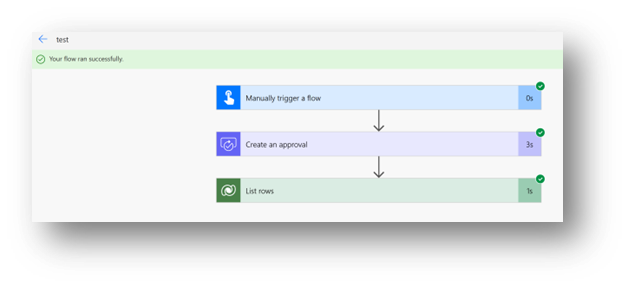
Créer un flow manuel du type Instant
Allez dans l’option Flows du menu de gauche et cliquez sur New
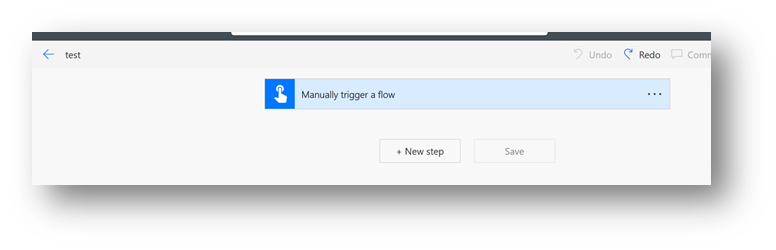
Ajouter une action Dataverse
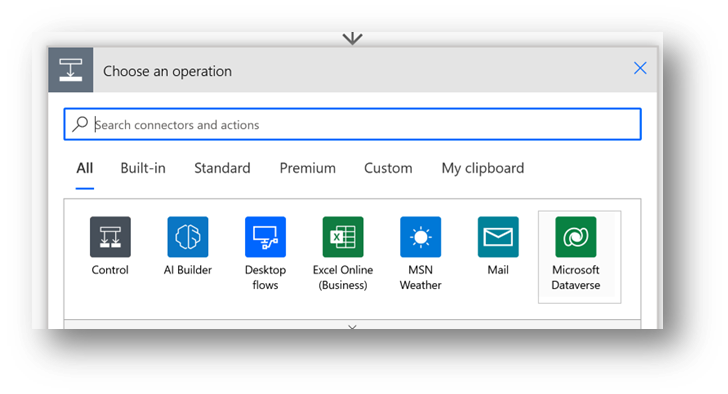
Cliquez sur le bouton « New step » et choisissez « Microsoft Dataverse »
Ajoutez une action de Dataverse « List rows » en choisissant la table « Utilisateurs » et en mettant la valeur 1 dans l’input « Row count » :
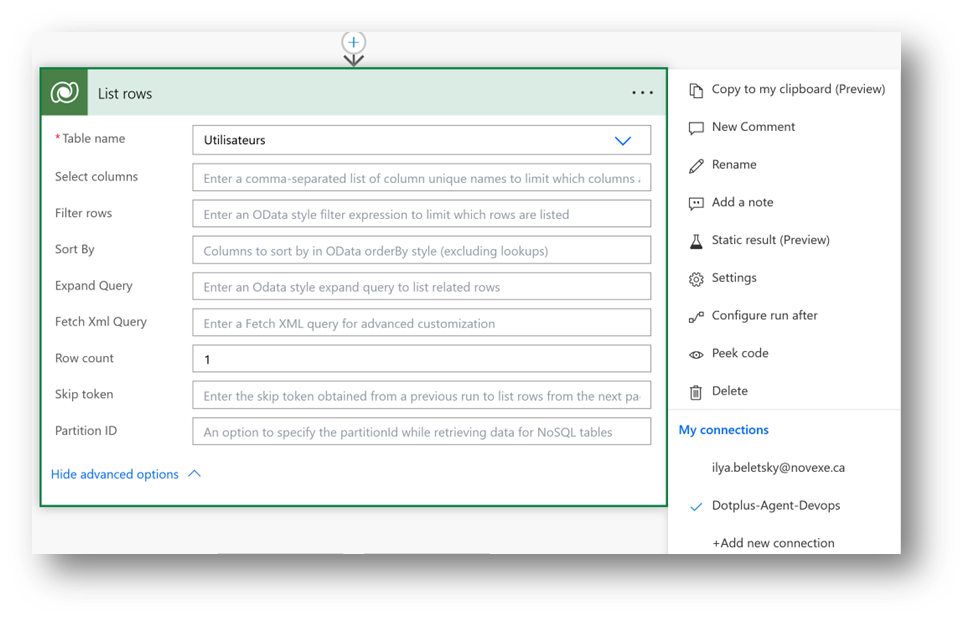
Cliquez sur le menu de 3 points et choisissez « Add new connection »
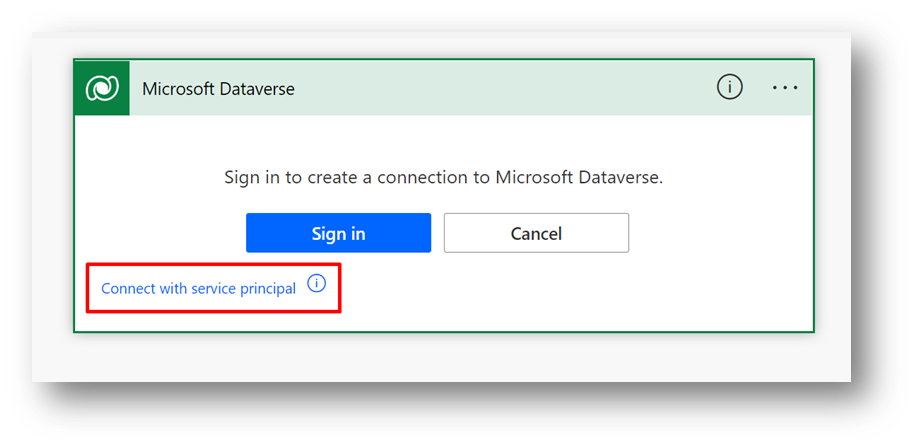
Cliquez sur le lien « Connect with service principal »
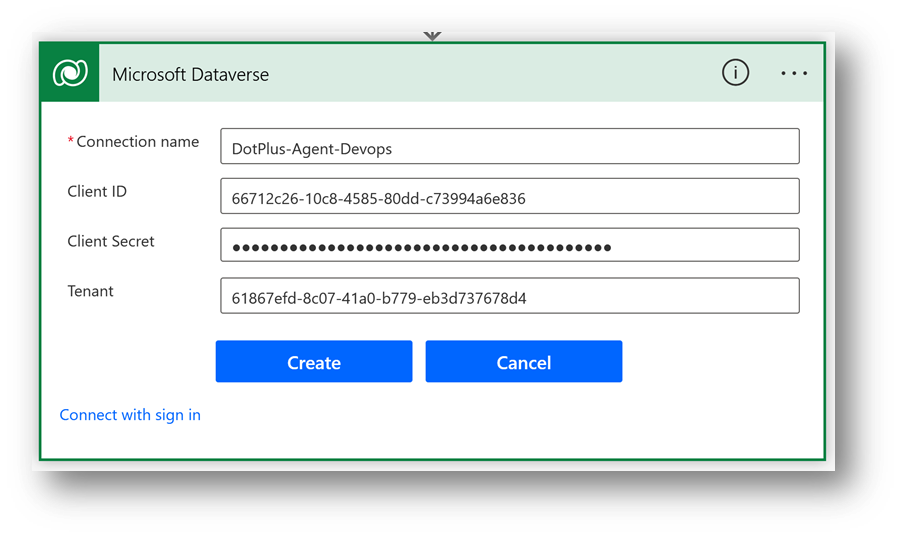
Remplissez les inputs appropriées (NOTE : le titre dans l’input « Connection name » devrait être significatif, mais il s’agit d’un texte libre; tous les autres champs sont les valeurs configurées dans Application Azure)
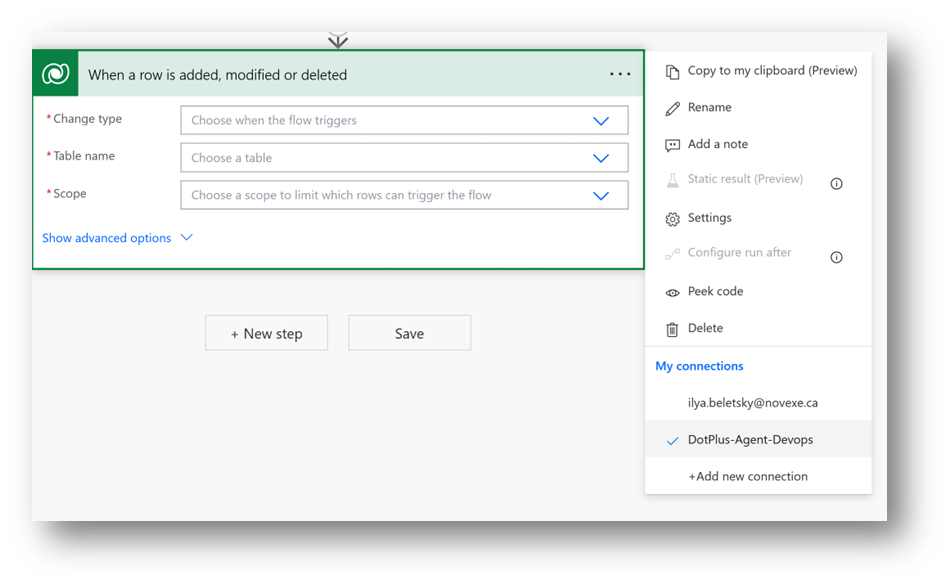
Cliquez sur le bouton « Create » et assurez-vous que la connexion est choisie en ouvrant le menu de 3 points
Ajouter une nouvelle action du type Create an approval
Cherchez la catégorie « Approvals » et choisissez l’action « Create an approval »

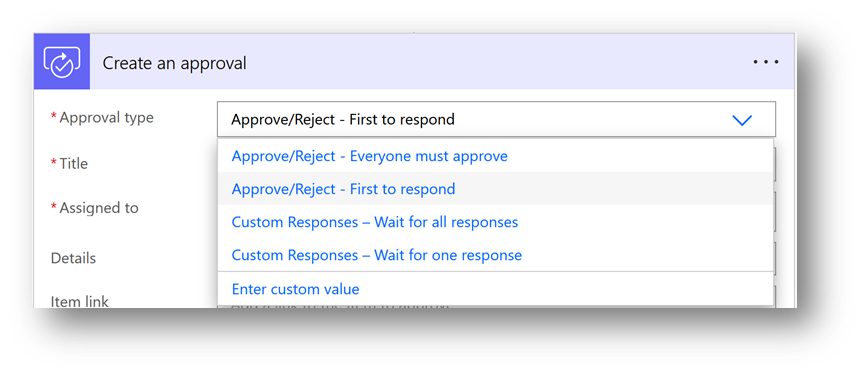
Appliquez le type « Approve/Reject – First to respond » :
Mettez un titre à votre choix dans l’input « Title » et votre adresse courriel dans l’input « Assigned to ».
Terminer et lancer le flux une premiere fois
Cliquez sur « Save »
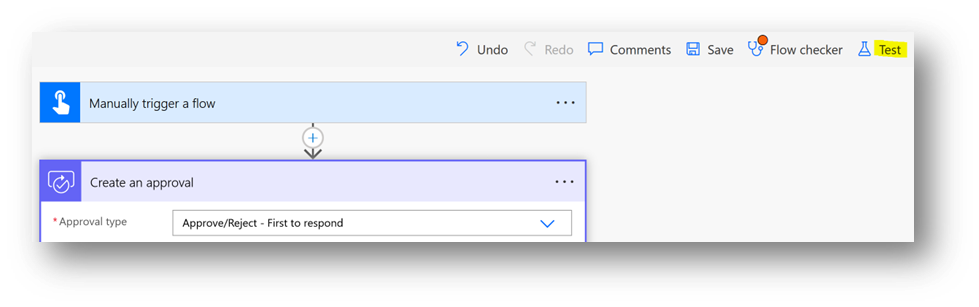
Exécutez une première fois en cliquant sur « Test »
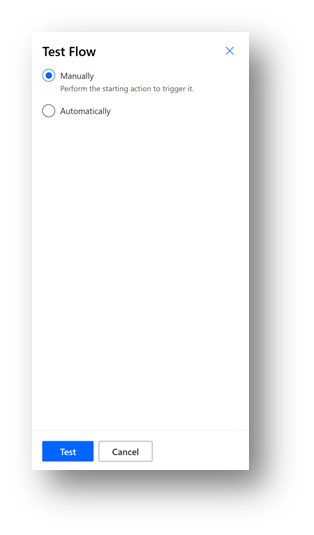
Choisissez l’option « Manually » et cliquez sur le bouton « Test » :
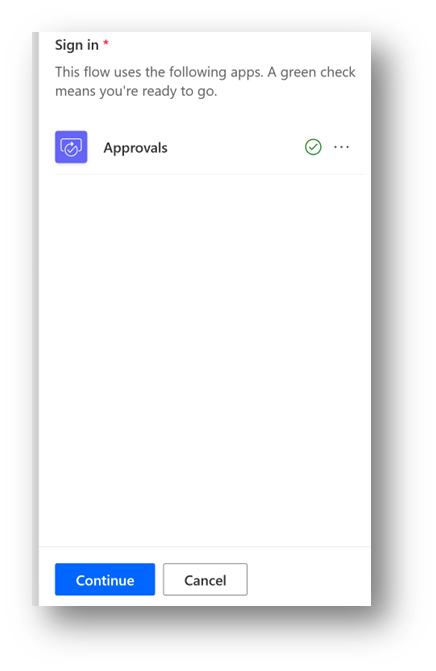
Cliquez sur le bouton « Continue »
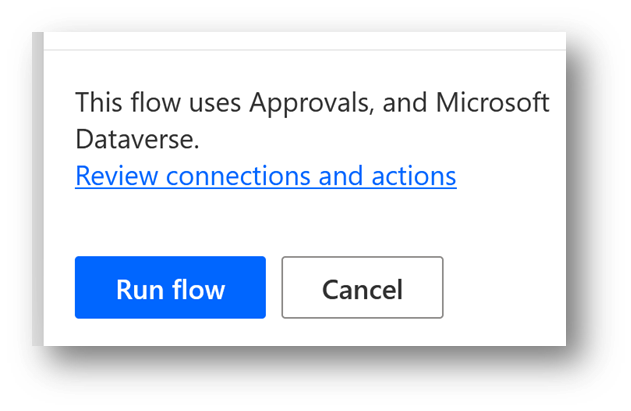
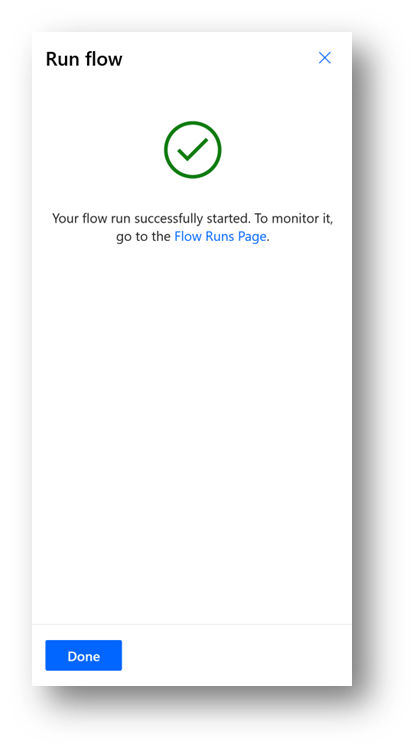
Cliquez sur le bouton « Run flow » ensuite :
Cliquez sur le bouton « Done »
Attendez que l’approval arrive et l’approuvez dans Teams
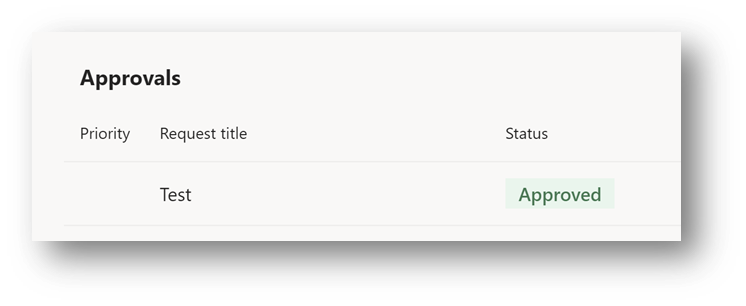
Assurez-vous que l’approbation a bien fonctionné