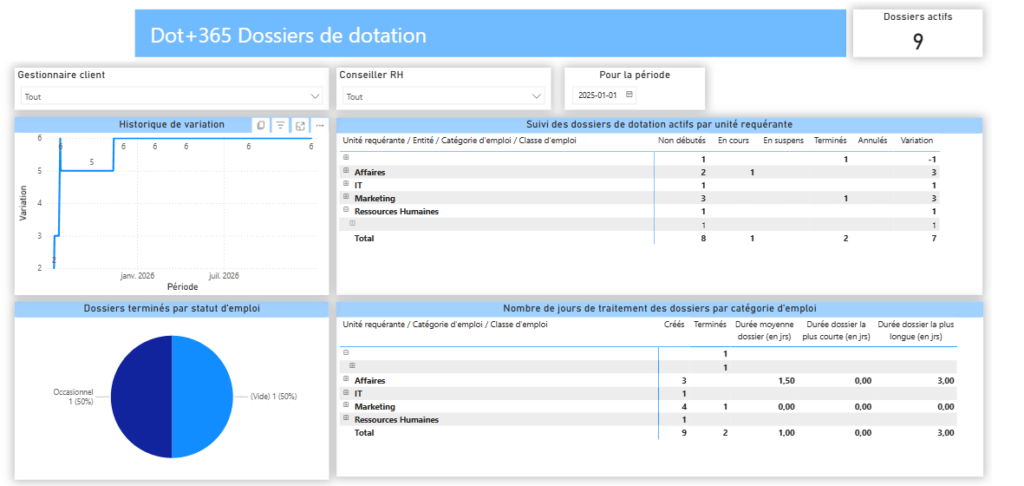
Le tableau de bord Power BI permet au Gestionnaire RH d’analyser l’ensemble des dossiers de dotation, qu’ils soient en cours, terminés ou annulés.
Il fournit une vue centralisée sur :
- l’évolution du volume de dossiers ;
- le suivi des dossiers actifs selon leur statut (en cours, en suspens, non débutés…) ;
- la répartition des dossiers terminés par type d’emploi ;
- les délais moyens de traitement.
1.Accès et filtres principaux
L’accès au rapport nécessite le droit Gestionnaire RH.
En haut du tableau de bord, plusieurs filtres permettent d’affiner l’analyse :
🔹 1. Gestionnaire client
Filtrer les dossiers par gestionnaire responsable.
🔹 2. Conseiller RH
Filtrer les dossiers selon le conseiller RH assigné.
🔹 3. Période
Déterminer l’intervalle de temps désiré (par défaut : année en cours).
🔹 4. Dossiers actifs
Affiche le nombre total de dossiers actuellement en traitement.
2.Fonctionnement du rapport (section par section)
2.1. Historique de variation (graphique en ligne)
Ce graphique montre la variation du nombre total de dossiers au fil du temps.
À quoi cela sert ?
- Suivre l’évolution du volume global des dossiers.
- Repérer des hausses liées à des saisons d’embauche ou projets spéciaux.
- Identifier des périodes de stabilité ou de forte activité RH.
Comment l’utiliser ?
- Appliquer les filtres désirés.
- Observer l’évolution des chiffres d’un mois à l’autre.
- Détecter les pics d’activité RH pour prévoir la charge de travail future.
2.2. Suivi des dossiers de dotation actifs par unité requérante
Ce tableau central est l’une des composantes les plus importantes du rapport.
Il présente pour chaque unité requérante :
| Statut | Explication |
|---|---|
| Non débutés | Dossiers créés, mais pour lesquels aucune action n’a encore commencé. |
| En cours | Dossiers actifs dans le processus. |
| En suspens | Dossiers mis en pause ou en attente. |
| Terminés | Dossiers finalisés. |
| Annulés | Dossiers stoppés avant la fin. |
| Variation | Différence entre dossiers créés et dossiers terminés. |
Ce que vous pouvez analyser :
- charge de travail par unité (Affaires, IT, Marketing, RH…) ;
- quelles unités ont le plus de dossiers en suspens ou non débutés ;
- progression du traitement (ex. : si plusieurs dossiers stagnent en cours).
Comment l’utiliser ?
- Cliquer sur une unité requérante (ex. IT).
- Examiner le nombre de dossiers selon chaque statut.
- Identifier les retards ou les blocages potentiels.
- Comparer la performance des unités entre elles.
2.3. Dossiers terminés par statut d’emploi (diagramme circulaire)
Ce graphique montre la répartition des dossiers finalisés selon le statut d’emploi (régulier, occasionnel, temporaire, etc.).
À quoi cela sert ?
- Comprendre quels types de postes sont les plus fréquemment traités.
- Observer les tendances d’embauche par catégorie d’emploi.
Comment l’utiliser ?
- Observer les segments du graphique.
- Cliquer sur un segment pour filtrer tous les autres tableaux du rapport.
- Analyser les tendances RH (ex. : prédominance des postes occasionnels).
2.4. Nombre de jours de traitement des dossiers par catégorie d’emploi
Ce tableau affiche :
- Créés
- Terminés
- Durée moyenne du traitement
- Durée la plus courte
- Durée la plus longue
Ces données permettent d’évaluer l’efficacité du processus RH.
Ce que vous pouvez analyser :
- Les catégories qui prennent le plus de temps à traiter.
- Les anomalies (dossiers exceptionnellement longs ou courts).
- La charge par catégorie d’emploi.
Comment l’utiliser ?
- Relever les durées moyennes par catégorie d’emploi.
- Identifier les délais anormaux (ex. dossiers > 10 jours).
- Vérifier si des actions correctives ou suivis sont nécessaires.
3. Guide étape par étape pour le Gestionnaire RH
Voici un parcours d’analyse recommandé :
Étape 1 – Définir la période d’analyse
Sélectionner la période (ex. : année financière, trimestre…).
Étape 2 – Filtrer par gestionnaire client ou conseiller RH si nécessaire
Pratique pour analyser la performance d’un conseiller ou l’activité d’une équipe.
Étape 3 – Vérifier le nombre total de dossiers actifs
En haut à droite : Dossiers actifs = 9 (dans l’exemple).
Cela donne une vue rapide de la charge RH actuelle.
Étape 4 – Analyser l’historique des variations
Identifier les périodes où plus de dossiers ont été ouverts.
Étape 5 – Examiner le tableau des dossiers actifs
- repérer les dossiers stagnants ;
- voir les unités qui génèrent le plus de dossiers ;
- analyser les dossiers « en suspens » (sources de ralentissement).
Étape 6 – Vérifier la répartition par statut d’emploi
Utile pour comprendre les profils d’embauche.
Étape 7 – Étudier les délais de traitement
Comparer la durée moyenne par catégorie d’emploi pour :
- identifier les goulots d’étranglement ;
- prioriser les suivis ;
- améliorer les pratiques.