Cette procédure décrit les étapes à suivre pour créer une nouvelle notification dans le module de pilotage. Les pilotes peuvent ainsi personnaliser la communication automatique envoyée aux utilisateurs à différents moments du processus.
1. Accéder au module de messagerie
- Ouvrir le module Pilotage.
- Sélectionner Messageries dans le menu.
- Cliquer sur Nouveau pour créer une nouvelle notification.
2. Configurer les informations générales
Dans la section Configuration, remplir les champs suivants :
a. Titre (obligatoire)
- Donner un titre clair, en respectant la structure recommandée :
Catégorie – Action
Ex. : Dossier – Notifier changement de statut
b. Catégorie
- Choisir la catégorie qui correspond au type d’événement déclencheur :
- Activité
- Affichage
- Approbation
- Candidature
- Communication
- Dossier
c. Langue
- Sélectionner fr ou en selon la version de la notification.
(Chaque langue nécessite sa propre notification.)
d. De
- Déterminer l’expéditeur affiché dans l’email (ex. Dot+ Notification).
e. Destinataire
- Sélectionner le rôle, l’utilisateur ou l’équipe qui recevra le message.
Ex. : Gestionnaire client, Approbateur, RH…
f. CC
- Ajouter des destinataires secondaires si nécessaire (facultatif).
g. Forcer initiateur notification
- Indiquer si la personne ayant déclenché l’action doit recevoir le message automatiquement.
Ex. : Non (par défaut).
h. Édition riche
- Laisser Yes pour permettre l’utilisation du format HTML.

3. Définir le modèle de message
a. Sujet
- Rédiger un sujet clair qui apparaîtra comme titre de l’email.
Ex. : « Dot+ – Une approbation nécessite votre action »
b. Message
- Utiliser l’onglet Concepteur pour mettre en forme le message.
- Ajouter des variables dynamiques si nécessaire (ex. : {{dossier.titre}}).
- Vérifier la présentation dans l’onglet Aperçu.
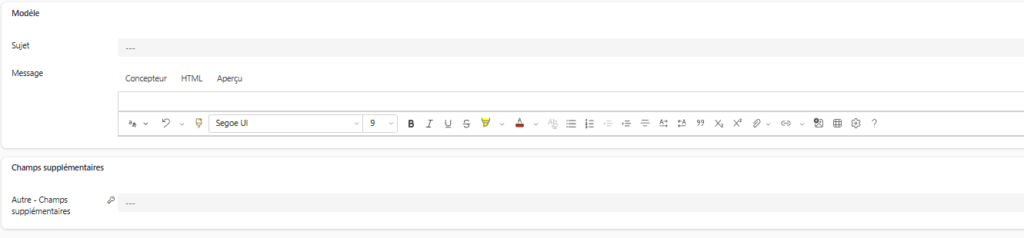
4. Ajouter des champs supplémentaires
- Remplir la section « Champs supplémentaires » si votre organisation utilise des champs personnalisés.

5. Enregistrer la notification
- Cliquer sur Enregistrer ou Enregistrer et fermer.
- Vérifier que la notification apparaît dans la liste des Messageries actives.

6. Tester la notification
Avant son utilisation en production :
- Réaliser une action réelle correspondant à la catégorie (ex. soumettre une approbation).
- Vérifier :
- l’envoi du message,
- l’affichage du contenu,
- la bonne substitution des variables,
- la bonne langue et les bons destinataires.