La chaîne d’approbation dans DOT+ assure une validation rigoureuse et traçable des demandes de dotation. Elle se déroule selon une séquence hiérarchique et logique, adaptée au type de formulaire et à la structure organisationnelle.
1.Gestionnaire client – Création et préparation de la demande
1.1. Compléter la demande
Le gestionnaire client :
- complète les informations de base du formulaire ;
- téléverse les documents requis ;
- s’assure que la demande contient toutes les informations nécessaires avant d’initier l’approbation.
1.2. Génération automatique de la chaîne d’approbation
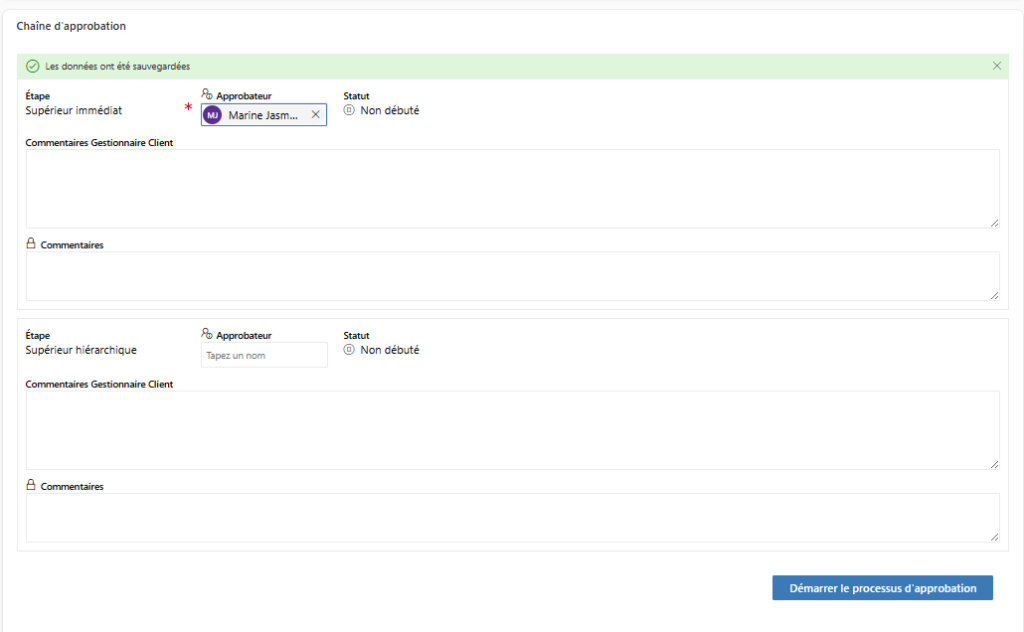
En sélectionnant l’onglet Approbation :
- DOT+ génère automatiquement la liste des approbateurs selon :
- le type de formulaire (régulier, stagiaire, cohorte, etc.) ;
- la structure organisationnelle du gestionnaire client.
- Chaque niveau correspond à une étape distincte d’approbation, attribuée à un approbateur spécifique.
Le gestionnaire client :
- valide que la chaîne proposée est applicable ;
- peut modifier le nom des approbateurs si nécessaire (ex. : remplacements, délégations, particularités de l’unité).
1.3. Ajout de commentaires et lancement du flux
Une fois la chaîne validée :
- il ajoute des commentaires au besoin ;
- puis sélectionne Démarrer la chaîne d’approbation.
À partir de ce moment :
- la demande devient en lecture seule pour le gestionnaire client ;
- aucune modification d’information n’est possible tant que la demande n’est pas retournée en révision.
2. Fonctionnement du système – Automatisation et traçabilité
- Chaque approbation (ou action) est enregistrée dans l’historique, assurant une traçabilité complète.
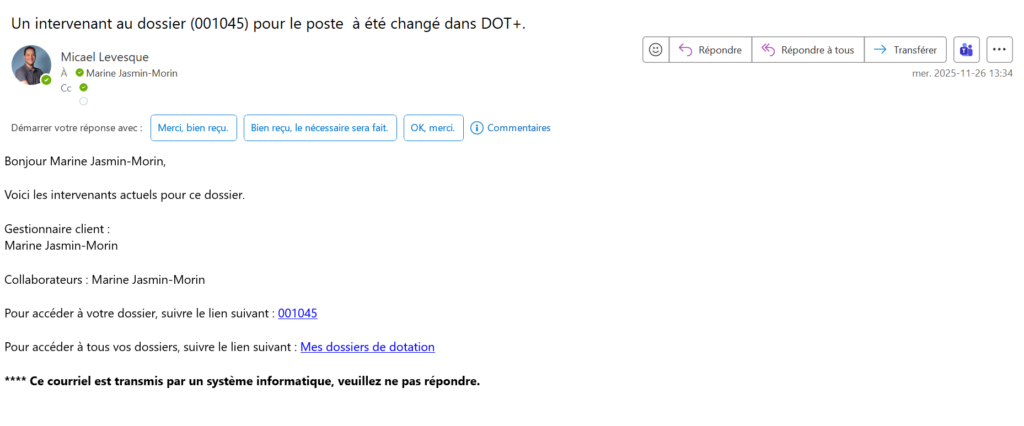
- Les approbateurs sont notifiés automatiquement via :
- courriel (Outlook),
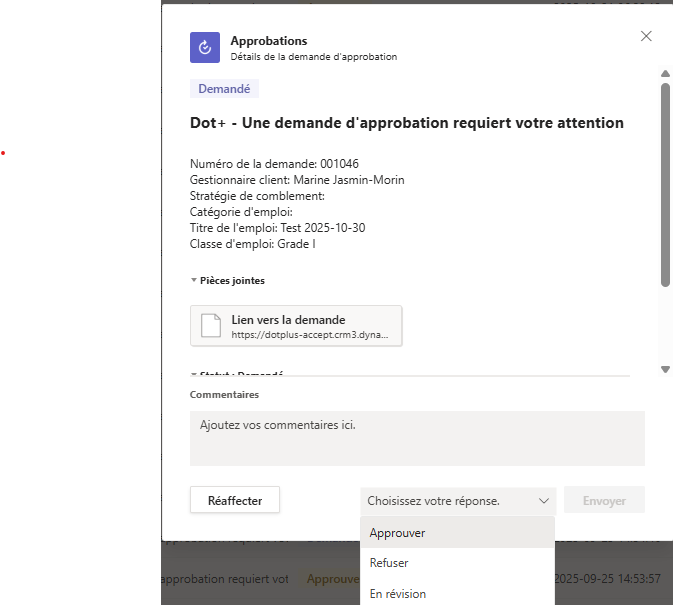
- Microsoft Teams,
- notifications internes dans DOT+.
- Après 3 jours d’inactivité, une alerte de rappel est envoyée automatiquement à l’approbateur.
- Le flux suit un ordre hiérarchique prédéfini, par exemple :
- Supérieur immédiat
- Supérieur hiérarchique
- Équipe RH / Approbation finale
- Le flux se déroule séquentiellement : une fois un niveau approuvé, la demande passe automatiquement au niveau suivant.
Le flux d’approbation se déclenche automatiquement lorsque la demande est soumise à cette étape.
3.Approbateur – Traitement de la demande
L’approbateur reçoit une notification (Outlook, Teams ou DOT+) et peut ouvrir la demande directement pour consulter les informations, laisser un commentaire et effectuer une action.
3.1. Actions possibles de l’approbateur
✔️ Si approuvé
- Le prochain approbateur est automatiquement notifié.
- L’historique d’approbation est mis à jour et visible dans la demande.
❌ Si refusé
- La demande devient en lecture seule.
- La demande devient inactive.
- Le cycle se termine :
→ l’utilisateur ne peut plus rien faire avec la demande.
🔁 Si réaffecté
- L’approbateur choisit un nouvel approbateur pour cette étape.
- Le nouvel approbateur reçoit une notification (Outlook, Teams, DOT+).
- Il applique ensuite son action (approbation, refus, etc.), comme prévu.
✏️ Si envoyé en révision
- La décision de révision est sauvegardée et affichée dans DOT+.
- Le système clone l’étape d’approbation, permettant de conserver la trace de l’approbateur original.
- La demande redevient modifiable pour le gestionnaire client.
- Le gestionnaire :
- apporte ses corrections,
- redémarre la chaîne d’approbation.
- Le cycle reprend, sans limite de nombre de révisions possibles.
4. Finalisation du processus
Lorsque tous les niveaux ont approuvé :
- le statut de la demande passe à Approuvée ;
- la chaîne d’approbation est complète et historisée ;
- la demande est transmise aux équipes ou processus suivants (RH, dotation, opérations, etc.).
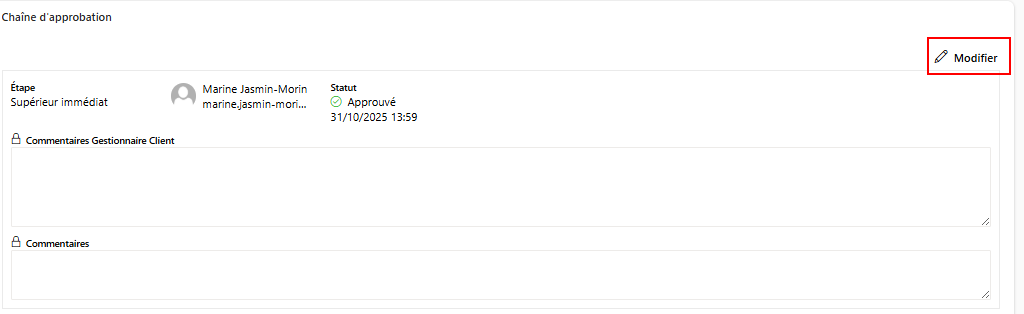
5. Modification de la chaîne d’approbation
Seul le rôle Équipe RH pour appliquer une modification à la chaîne d’approbation pour les approbations qui n’ont pas encore eu lieu.
En tout temps, l’utilisateur Équipe RH peut sélectionner le bouton Modifier.
Étape:
- Cliquer sur Modifier
- Arrêt de la chaîne d’approbation
- Compléter la justification du pop-up
- La chaîne redevient modifiable
- Modifier les approbateurs non approuvés
- Redémarrer la chaîne d’approbation en cliquant sur le bouton