Envoyer un message urgent
Contexte
Dans certaines situations, un message nécessite une réaction rapide et ne peut pas attendre que le destinataire consulte Teams par lui-même. L’option Urgent permet permet de signaler qu’un message nécessite une attention immédiate. Le destinataire reçoit alors des notifications répétées jusqu’à la consultation du message.
Cette fonctionnalité est uniquement disponible dans les conversations (clavardage)
Procédure pas à pas
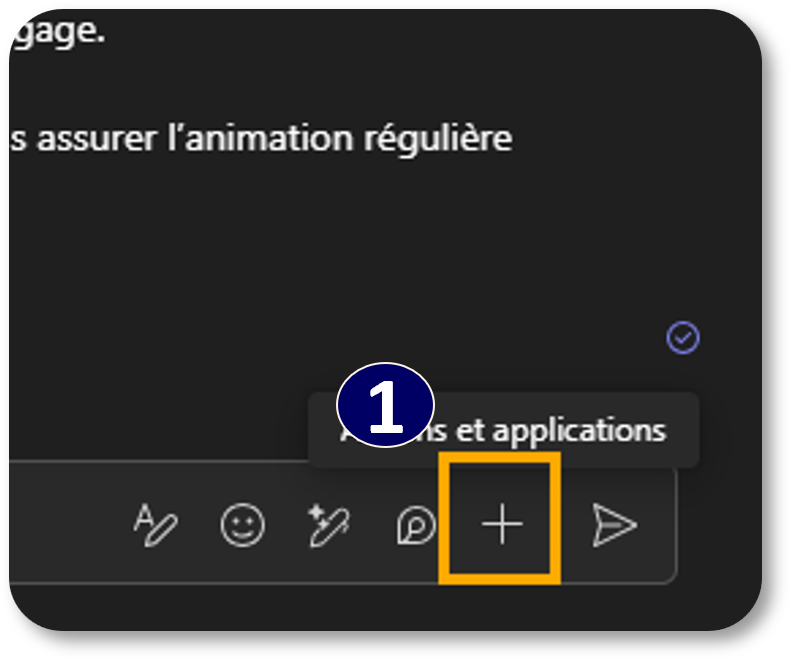
- Dans une conversation (clavardage), cliquer sur le +
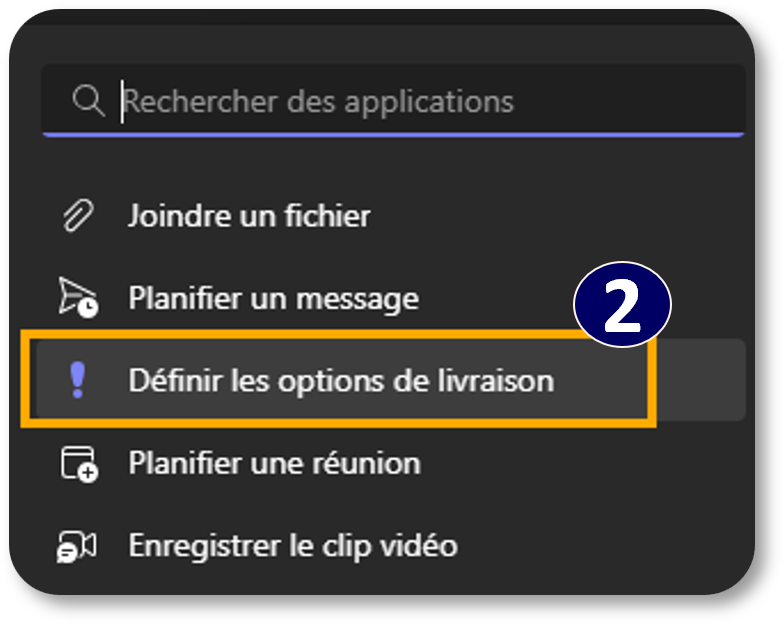
- Sélectionner options de livraison
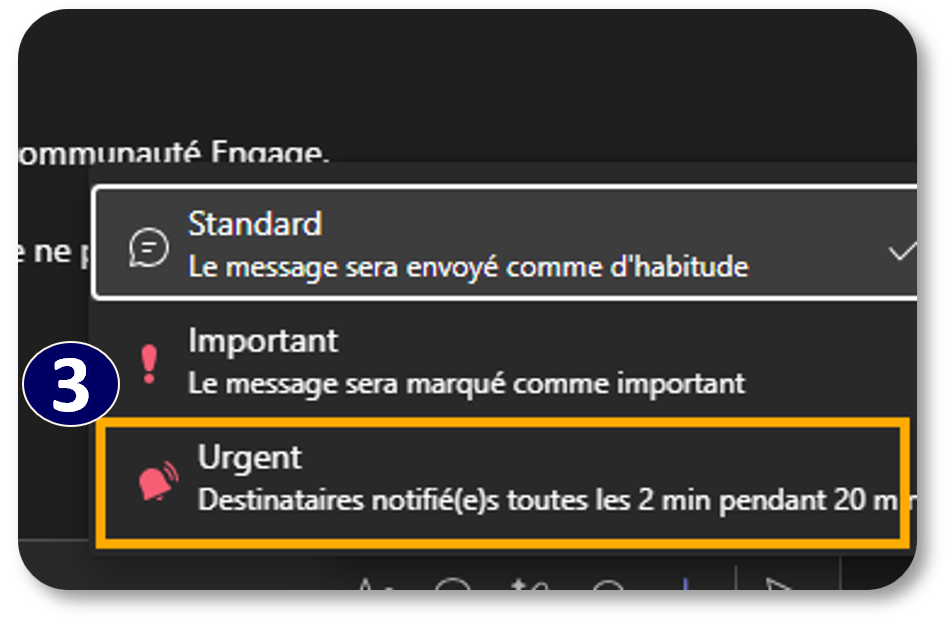
- Sélectionner urgent
Rédigez votre message puis cliquez sur Envoyer.
Point d’attention
L’ option Urgent doit être utilisée avec discernement.
Les notifications sont répétées jusqu’à ce que le destinataire consulte le message, même si celui-ci est en mode Ne pas déranger. Une utilisation excessive peut rapidement devenir intrusive et diminuer l’efficacité de cette fonctionnalité lorsqu’une véritable urgence survient.